「Kindle」と検索すると、本もあれば端末もあり、PaperwhiteだのColorsoftだのScribeだのと名前ばかり増えて、結局Kindleには何種類あるのか分からなくなっていませんか?
この記事では、Kindleの種類を「サービスとしての3種類」と「端末としての5シリーズ」の2段階に分けて、一覧で整理します。
読み終えると、自分が今見ている「Kindle」がどれのことかが分かり、端末を買うなら候補を2〜3台に絞れるようになります。
Kindleという言葉そのものの意味は、Kindleとは?本・端末・読み放題の3つの意味と始め方をやさしく解説で説明しています。
Kindleの種類は「サービス3つ × 端末5シリーズ」

Kindleは大きく「Kindle本」「Kindle端末」「読み放題(Kindle Unlimited・Prime Reading)」の3種類に分かれ、端末はさらに無印・Paperwhite・Colorsoft・Scribe・キッズモデルの5シリーズがあります。
この2段階を押さえておくと、商品ページや口コミで「Kindle」と出てきたときに、何の話をしているのかが読み取れます。
| 段階 | 種類 | ひとことで |
|---|---|---|
| サービス | Kindle本 | Amazonで買う電子書籍。スマホ・PC・端末で読める |
| サービス | Kindle端末 | 読書専用の電子ペーパー端末。5シリーズある |
| サービス | 読み放題 | Kindle Unlimited(月額制)とPrime Reading(プライム特典) |
| 端末 | Kindle(無印) | 6インチ。最小・最軽量の入門機 |
| 端末 | Kindle Paperwhite | 7インチ。防水の定番モデル |
| 端末 | Kindle Colorsoft | 7インチ。カラー表示対応 |
| 端末 | Kindle Scribe | 11インチ。手書きメモ対応 |
| 端末 | キッズモデル | 子ども向け。カバーと読み放題付き |
サービスとしてのKindleの種類(本・端末・読み放題)
「Kindle版を買った」「Kindleを買った」「Kindleに入った」は、それぞれ別のことを指しています。
Kindleの電子書籍の種類と言うとき、この3つを分けて考えると混乱しません。
「Kindle版」はKindle本のことで、Amazonの商品ページで単行本や文庫と並んで選べる電子書籍です。
買うにはAmazonアカウントがあれば十分で、読む道具は問いません。
「Kindleを買った」はKindle端末のことで、読書専用の機械です。
なくてもKindle本は読めるので、あとから買い足す人が大半です。
「Kindleに入った」はKindle Unlimitedのことで、月額980円(執筆時点)で対象の本が読み放題になるサービスです。
プライム会員が追加料金なしで使えるPrime Readingという小さい読み放題もあります。
Kindle端末の種類(現行モデル一覧)
執筆時点で新品として買えるKindle端末は、次の5シリーズです。
同じシリーズの中に「通常版」と「シグニチャーエディション」がある場合もあります。
Kindle(無印):いちばん小さく軽い入門機
シリーズ名の付かない、ただの「Kindle」です。
6インチ画面でいちばん小さく軽く、価格も安いので、初めての1台や、小説中心で持ち歩きたい人に向いています。
防水には対応していないので、お風呂で読みたい人はPaperwhite以上を選んでください。
Kindle Paperwhite:定番。防水・大画面
Kindle端末の中でいちばん売れている定番モデルです。
7インチの画面と防水(IPX8)を備え、お風呂やキッチンでも安心して読めます。
文字も漫画も読みやすいサイズで、迷ったらPaperwhiteを選べば、あとで後悔することはほぼありません。
Kindle Colorsoft:カラー表示。漫画・雑誌向き
Kindle端末で初めてカラー表示に対応したシリーズです。
画面サイズと防水はPaperwhiteと同じで、カラーの漫画・雑誌・図解の多い本を電子ペーパーの目に優しい表示で読めます。
色の鮮やかさは液晶タブレットほどではなく、価格もPaperwhiteより高めです。
カラーの本を読む量が多い人向けの選択肢と考えてください。
Kindle Scribe:手書きノートが使える大型
11インチの大きな画面に、付属のペンで直接書き込めるモデルです。
本にメモを書いたり、ノートとして使ったり、PDFの資料に書き込んだりできます。
読書専用というより「読んで書く」ための端末で、サイズも重さも他のシリーズより大きくなります。
防水には対応していません。
カラー表示に対応した「Scribe Colorsoft」もあります。
キッズモデル:カバー付き・子ども向け読み放題付き
無印やColorsoftをベースに、専用カバーと子ども向けの読み放題サービス(Amazon Kids+)を1年分セットにしたモデルです。
中身の端末は通常版と同じなので、大人が使うこともできます。
保護者が読める本を管理でき、ブラウザやストアに子どもがアクセスできないようになっています。
シグニチャーエディションとは
PaperwhiteとColorsoftには「シグニチャーエディション」という上位版があります。
違いは3つで、容量が32GBに増える、ワイヤレス充電に対応する、周囲の明るさに合わせて画面の明るさが自動で変わる、の3点です。
画面や防水は通常版と同じなので、この3つに価値を感じなければ通常版で十分です。
あわせて読みたい:Kindleの違い早見表|無印・Paperwhite・Colorsoft・Scribe比較
一覧表:画面サイズ・防水・カラー・容量・広告
5シリーズの違いを、買うときに見るポイントだけで並べます。
価格は改定が多いので、Amazonの商品ページで当日の表示を確認してから決めてください。
| シリーズ | 画面 | 防水 | カラー | 手書き | 容量 |
|---|---|---|---|---|---|
| Kindle(無印) | 6インチ | × | × | × | 16GB |
| Paperwhite | 7インチ | ○ | × | × | 16GB(シグニチャーは32GB) |
| Colorsoft | 7インチ | ○ | ○ | × | 16GB(シグニチャーは32GB) |
| Scribe | 11インチ | × | ×(Colorsoft版は○) | ○ | 16〜64GB |
| キッズモデル | 6〜7インチ | ベース機と同じ | ベース機と同じ | × | 16GB |
「広告あり」「広告なし」の選択肢が出るモデルもあります。
広告ありはロック画面にAmazonの広告が表示される代わりに少し安く、本を読んでいる最中に広告が出ることはありません。
容量は、小説なら16GBで数千冊入ります。
漫画を大量に入れたい人だけ32GB以上を検討すれば十分です。
端末以外の「Kindleの種類」:アプリ
Kindle本を読む道具は端末だけではありません。
無料で使えるアプリにも種類があります。
- Kindleアプリ(iPhone・iPad・Android):スマホ・タブレット用。
いちばん多くの人が使っている
- Kindle for PC・Kindle for Mac:パソコンにインストールして使う
- Kindle for Web:インストール不要で、ブラウザからログインして読む

どれで読んでも同じライブラリが表示され、読んだ位置やハイライトは共有されます。
端末を買う前に、まずアプリで読み心地を試すのが順番としては自然です。
生産終了したモデル(Oasis・Voyage・旧世代)は今どうなる?
以前は物理ボタンでページをめくれる「Kindle Oasis」や「Kindle Voyage」というシリーズもありましたが、どちらも生産を終えていて、新品では手に入りません。
生産終了しても、手元にある端末はそのまま使えます。
Kindle本の購入やダウンロードも変わらず行えるので、買い替えを急ぐ必要はありません。
同じPaperwhiteでも世代(第10世代、第11世代、第12世代など)によって画面サイズや充電端子が違います。
手元の端末の世代は、端末の「設定」→「端末情報」で確認できます。
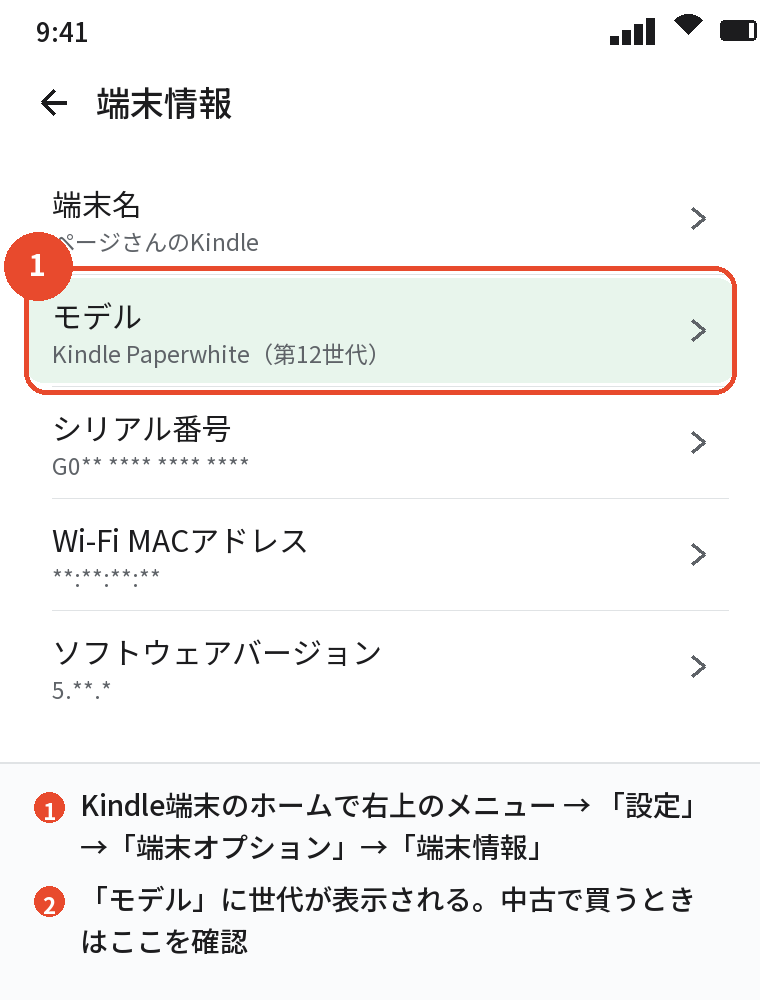
中古で買うときは、世代が古いと画面が小さかったり充電端子がmicro USBだったりするので、世代の表記を必ず確認してください。
よくある質問
Kindle端末でいちばん売れているのはどれですか?
Paperwhiteです。
防水・7インチ・価格のバランスが良く、Amazonのセールでも常に目玉になります。
初めての1台で迷っている人には、まずPaperwhiteをすすめるレビューが大半です。
広告ありと広告なしはどちらを選べばいいですか?
広告が出るのはロック画面とホーム画面の下だけで、読書中には出ません。
気にならない人は広告ありで安く買って構いません。
あとから広告なしに変更することもできますが、差額を払う必要があるので、最初に決めておくほうが手間がありません。
Kindleの世代はどこで見分けられますか?
端末の「設定」→「端末情報」を開くと、モデル名と世代が表示されます。
箱や説明書にも「第12世代」のように書かれています。
中古品で世代が分からないときは、充電端子の形(USB-Cかmicro USBか)と画面サイズが目安になります。
FireタブレットはKindleの仲間ですか?
同じAmazonの端末ですが、Kindle端末ではありません。
Fireタブレットは液晶画面の普通のタブレットで、動画やアプリも使えます。
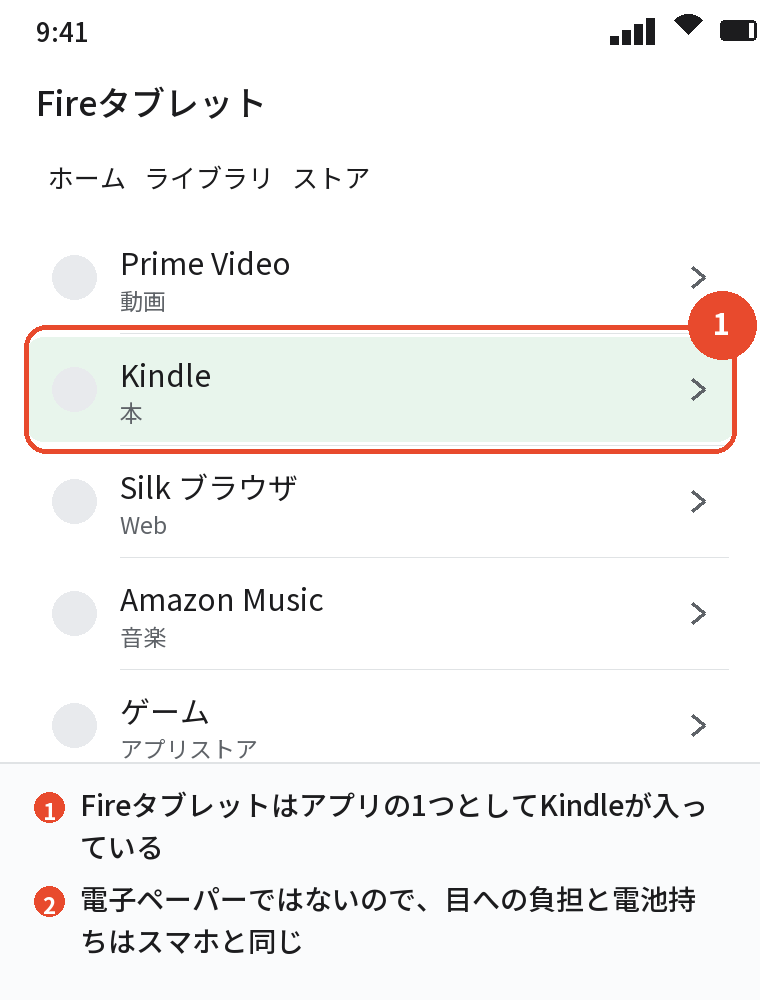
以前「Kindle Fire」という名前だった名残で混同されますが、目に優しい電子ペーパーはKindle端末だけです。
古いKindleはまだ使えますか?
使えます。
Kindle本の購入とダウンロードは古い世代でもできます。
ただし、あまりに古い世代はソフトウェアの更新が終わっていて、ストアの表示が崩れることがあります。
動作が遅い、電池がすぐ切れる、といった不満が出てきたら買い替えの時期です。
Kindle端末は何種類まとめて持つ意味がありますか?
普通は1台で十分です。
家用にScribe、持ち歩き用に無印、というように使い分ける人もいますが、同じアカウントなら本と読書位置は同期されるので、2台目は必要になってから考えれば間に合います。
同じアカウントで登録できる端末の数には上限がありますが、家族分を含めても通常は困りません。
まとめ
| Kindleの種類 | 中身 |
|---|---|
| サービス | Kindle本/Kindle端末/読み放題(Unlimited・Prime Reading)の3つ |
| 端末 | 無印(6インチ)/Paperwhite(7インチ・防水)/Colorsoft(カラー)/Scribe(11インチ・手書き)/キッズモデル |
| 上位版 | シグニチャーエディション=32GB・ワイヤレス充電・明るさ自動調整 |
| アプリ | スマホ・タブレット/PC・Mac/ブラウザ(Kindle for Web) |
| 生産終了 | Oasis・Voyage。手持ちの端末はそのまま使える |
種類は多く見えますが、端末を買うなら「迷ったらPaperwhite、カラーならColorsoft、書き込むならScribe、小さく安くなら無印」の4択に絞れば選び終わります。
次に読む:電子書籍とは?仕組みと読み方、紙の本との違いを初心者向けに解説
電子書籍の始め方|端末・ストア選びから最初の1冊まで5ステップ