Kindleキッズモデルを子どもに買おうか迷っている。
通常のKindle Paperwhiteと何が違うのか、Amazon Kids+で読める本は本当に子ども向けの本がそろっているのか、小学生が電子書籍で無料で読める本はどれくらいあるのか、設定は親がどこまでできるのか、漫画は読めるのか、大人も使えるのか、と買う前に確かめたいことが多くありませんか?
この記事では、Kindleキッズモデルを、結論(中身は通常モデルと同じKindle Paperwhite/Colorsoftで、キッズカバー・2年保証・Amazon Kids+の一定期間分がセットになったもの。
Kids+では子ども向けの本が数千冊読み放題で、年齢と利用時間を親が管理できる)、キッズモデルとは何か(通常モデルとの違い)、Amazon Kids+で読める本と小学生向けの傾向、設定方法(子どもプロフィール・年齢・時間・PIN)、漫画は読めるか、通常のKindleをキッズモードで使う方法、大人が使えるか、小学生が電子書籍を無料で読むその他の方法(電子図書館・Kindle Unlimited)、そして注意点の順に解説します。
読み終えると、Kindleキッズモデルを買うべきか、通常モデルで足りるかを判断でき、買ったあとの設定も迷いません。
絵本の読み方はKindle絵本の読み方|固定レイアウトの仕組み・読み聞かせに向く端末・読み放題・出版、図書館で無料で読む方法は電子図書館の使い方まとめ|登録・借り方・返却・読める本・対応する図書館の探し方で説明しています。
- Kindleキッズモデルは、端末そのものは通常のKindle Paperwhite(白黒)またはKindle Colorsoft(カラー)と同じで、「子ども向けのキッズカバー」「2年間の限定保証」「Amazon Kids+の一定期間分」がセットになったモデル(執筆時点。付属期間はモデルで異なりAmazonで確認)。Amazon Kids+は子ども向けの本が数千冊読み放題の定額サービスで、児童文庫・学習まんが・図鑑・絵本などが対象、広告や課金はなく、親が子どもプロフィールで年齢・1日の利用時間・読書目標を管理できる。大人はPINで自分のアカウントに切り替えて普通のKindleとして使える。通常モデルでも「子どもプロフィール」を作ればキッズモードにでき、Kids+は別途契約できる
- キッズモデルとは何か
- Amazon Kids+で読める本と小学生向けの傾向
- 設定方法
- 漫画は読めるか
- 通常のKindleをキッズモードで使う方法
- 大人が使えるか
- 小学生が電子書籍を無料で読むその他の方法と注意点
- よくある質問
- まとめ
Kindleキッズモデルは、端末そのものは通常のKindle Paperwhite(白黒)またはKindle Colorsoft(カラー)と同じで、「子ども向けのキッズカバー」「2年間の限定保証」「Amazon Kids+の一定期間分」がセットになったモデル(執筆時点。付属期間はモデルで異なりAmazonで確認)。Amazon Kids+は子ども向けの本が数千冊読み放題の定額サービスで、児童文庫・学習まんが・図鑑・絵本などが対象、広告や課金はなく、親が子どもプロフィールで年齢・1日の利用時間・読書目標を管理できる。大人はPINで自分のアカウントに切り替えて普通のKindleとして使える。通常モデルでも「子どもプロフィール」を作ればキッズモードにでき、Kids+は別途契約できる
Kindleキッズモデルは、通常のKindle Paperwhite(白黒・7インチ)またはKindle Colorsoft(カラー・7インチ)と同じ端末に、子ども向けのキッズカバー、2年間の限定保証(通常は1年)、そしてAmazon Kids+の一定期間分(執筆時点でPaperwhiteキッズモデルは6か月、Colorsoftキッズモデルは12か月と案内されているが、購入時にAmazonで確認)をセットにした販売形態で、性能や画面は通常モデルと変わりません。
Amazon Kids+は、子ども向けの本が数千冊(執筆時点で2,000冊以上と案内)読み放題になる定額サービスで、児童文庫・学習まんが・図鑑・絵本・科学の本などが対象、広告やアプリ内課金がなく、親がAmazon Kidsの「子どもプロフィール」で子どもの年齢を設定すると年齢に合った本だけが表示され、1日の利用時間・読書目標・ペアレンタルコントロールも管理できます(付属期間が終わると有料の自動更新になるので、続けないなら解約の手続きを)。
漫画はKids+に学習まんがや子ども向け漫画があり、一般の漫画は親のアカウントで購入して子どもプロフィールに追加すれば読めます。
大人はPINで自分のプロフィールに切り替えれば、普通のKindleとして本を買って読めるので、家族で1台を分けて使うこともできます。
通常のKindleでも子どもプロフィールを作ればキッズモードにでき、Kids+は月額で別途契約できるので、「カバーと2年保証とKids+の付属期間」に価値を感じるかどうかがキッズモデルを選ぶ基準です。
| キッズモデル | 通常モデル | |
|---|---|---|
| 端末 | Paperwhite/Colorsoftと同じ | 同じ |
| 付属品 | キッズカバー | なし(別売り) |
| 保証 | 2年間の限定保証 | 1年 |
| Amazon Kids+ | 一定期間分が付属(6か月/12か月、執筆時点) | 別途契約 |
| キッズモード | 初期設定で子どもプロフィール | 子どもプロフィールを作れば同じ |
| 大人の利用 | PINで切り替え可 | — |
キッズモデルとは何か
- Amazonが子ども向けにセット販売するKindle。
中身は通常モデル
- 執筆時点の現行:Kindle Paperwhiteキッズモデル(白黒)、Kindle Colorsoftキッズモデル(カラー)
- 白黒は文字の本向き、カラーは絵本・図鑑・学習まんが向き
- 広告なし。
子どもプロフィールではストアやウェブに勝手にアクセスできない
Amazon Kids+で読める本と小学生向けの傾向
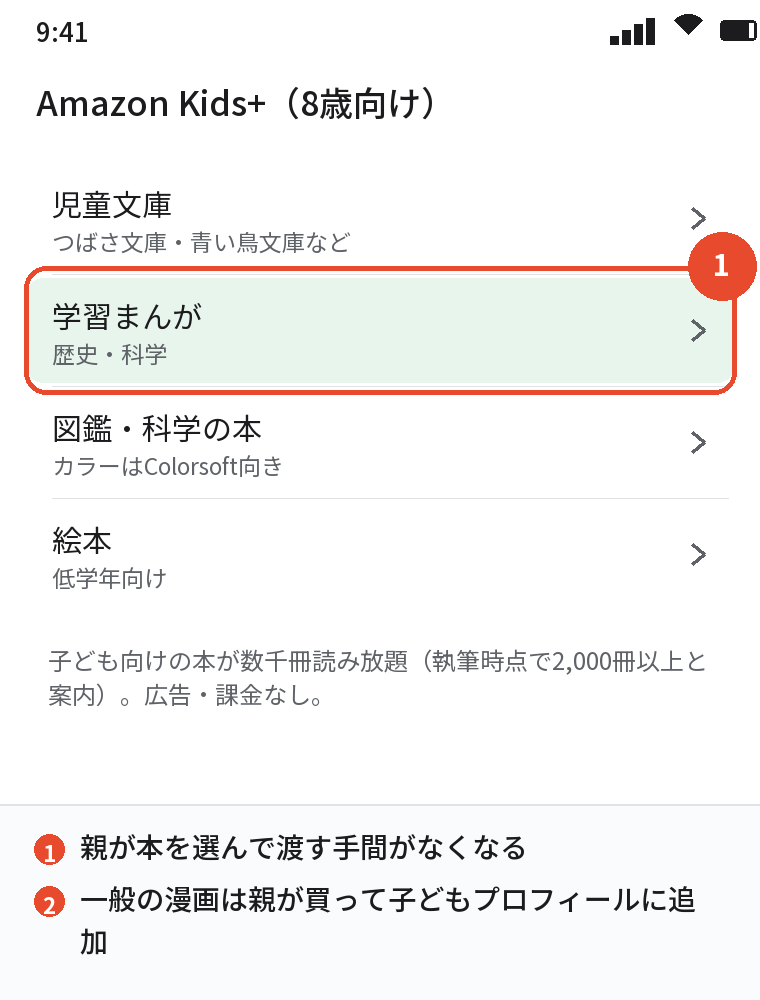
- 児童文庫(角川つばさ文庫・青い鳥文庫など)、学習まんが、図鑑、絵本、科学・歴史の本、英語の本
- 年齢を設定すると、その年齢向けの本だけが表示される(幼児〜小学生〜中学生向けまで)
- 小学生なら、学習まんがと児童文庫が特に充実。
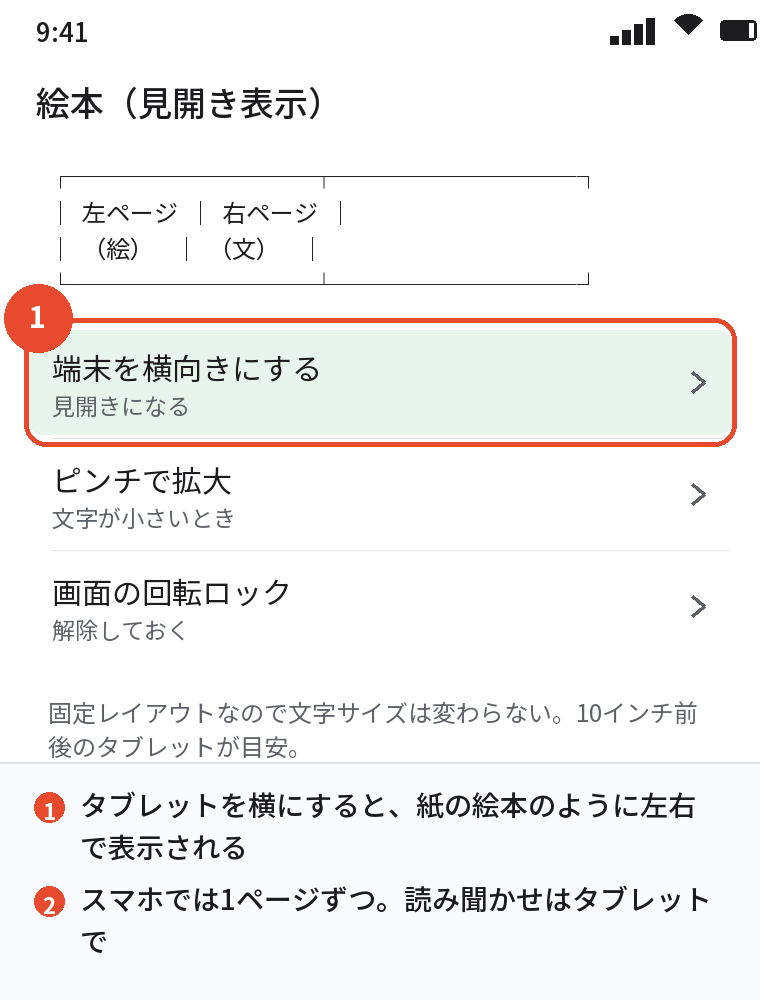
読み聞かせ用の絵本は低学年向け
- 本の入れ替えがあるので、読みたいシリーズが対象かはAmazon Kids+のページで確認
- Kids+はKindle端末だけでなく、Fireタブレットやスマホのアプリでも使える(動画・ゲームはFire向け)
Kids+の本は「年齢を設定した子どもプロフィールで見る」と対象だけが並ぶので、親が本を選んで渡す手間がほぼなくなるのが、通常モデル+購入との一番の違いです。
設定方法
7ステップ
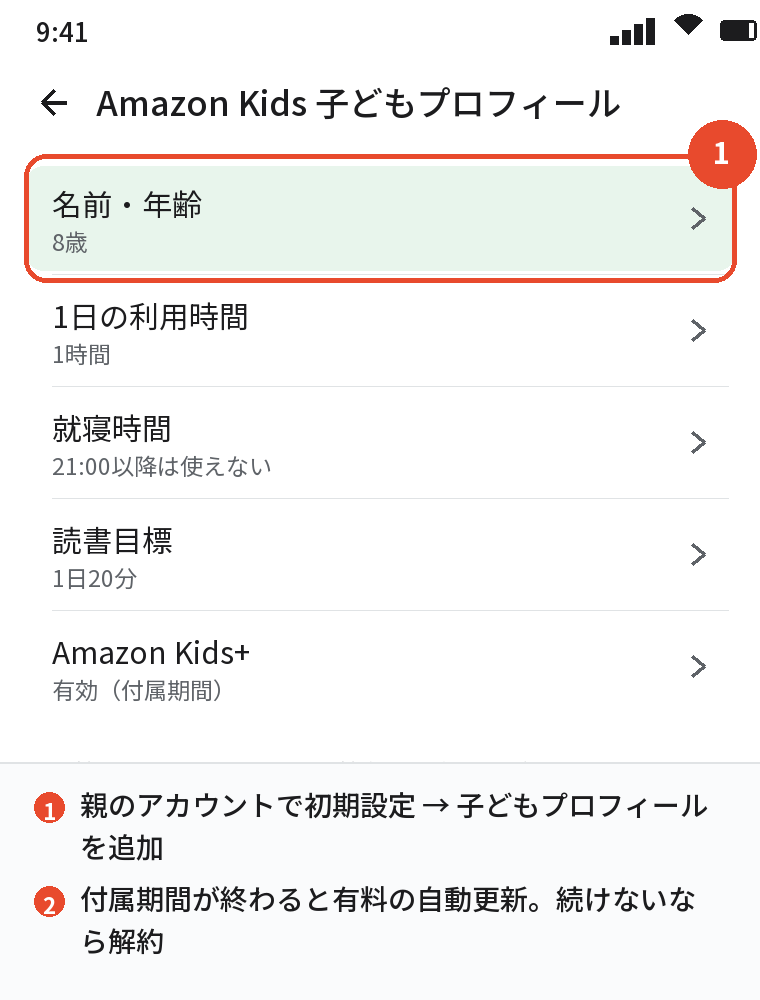
- 端末を親のAmazonアカウントで初期設定する
- 「子どもプロフィール」を作り、名前・生年月日(年齢)を入れる
- Amazon Kids+の付属期間を有効にする(自動更新の扱いを確認)
- ペアレンタルコントロールで、1日の利用時間・就寝時間・読書目標を設定
- 親のPIN(暗証番号)を決める。
子どもプロフィールから大人のプロフィールへはPINが必要
- 親のアカウントで買った本を、子どもプロフィールに「追加」して読ませる
- 設定はスマホの「Amazon Kids」の親向け管理画面(ペアレントダッシュボード)からも変えられる
漫画は読めるか
- Kids+には学習まんが・子ども向け漫画がある
- 一般の漫画は、親のアカウントで買って子どもプロフィールに追加すれば読める(年齢制限のある本は追加できない)
- 白黒モデルは漫画の読みやすさは十分。
カラー漫画・図鑑はColorsoftが向く
- 7インチの画面は漫画にはやや小さめ。
見開きは横向きで
通常のKindleをキッズモードで使う方法
- 通常モデルの設定 →「プロフィール」→「子どもプロフィールを追加」
- 年齢を設定し、読ませたい本を追加
- Amazon Kids+を月額で契約すれば、キッズモデルと同じ読み放題が使える
- カバーは別売りを買う
- すでに通常モデルを持っているなら、買い足さずにこの方法で十分
大人が使えるか

- 使える。
PINで大人のプロフィールに切り替えると、通常のKindleとして本の購入・Kindle Unlimited・ハイライトなどすべて使える
- 「キッズモデルのほうが保証が長くカバー付きで割安」という理由で大人が選ぶこともある(価格はAmazonで確認)
- 子どもと1台を共有するなら、子どもプロフィールと大人プロフィールを分けておく
小学生が電子書籍を無料で読むその他の方法と注意点
無料で読む方法
- 電子図書館:自治体の図書館カードで、児童書・絵本を無料で借りられる(ブラウザで読む)
- Kindle Unlimited:大人の読み放題にも児童書・学習まんがが多い。
親のアカウントで借りて子どもプロフィールに追加
- Kindleの0円本・青空文庫:児童文学の名作は無料で多数
- Kids+の無料体験:条件と期間は執筆時点でAmazonを確認
- 無料の本だけで読書習慣を作り、気に入ったシリーズだけ買う、という使い方が現実的
注意点
- Kids+の付属期間が終わると有料の自動更新。
続けないなら解約を
- 子どもプロフィールではストアで買えないが、大人のプロフィールに切り替えたままにしないよう注意
- キッズモデルと通常モデルで端末性能は同じ。
「キッズ向けの特別な端末」ではない
- 視力のために、明るさと利用時間を設定で管理する
- モデル名・付属期間・対象年齢・冊数は変わる。
執筆時点の情報として、購入前にAmazonの商品ページで確認
Kindleキッズモデルは「通常モデル+カバー+2年保証+Kids+の付属期間」のセットなので、その3つに価値を感じるなら買い、すでに通常モデルがあるなら子どもプロフィールとKids+の契約で同じことができます。
よくある質問
Kindleキッズモデルと通常モデルの違いは何ですか?
端末は同じで、キッズカバー・2年保証・Amazon Kids+の一定期間分が付くのがキッズモデルです。
Amazon Kids+で読める本はどんなものですか?
児童文庫・学習まんが・図鑑・絵本・科学の本など、子ども向けの本が数千冊読み放題です(執筆時点)。
小学生が無料で読める電子書籍はありますか?
電子図書館の児童書、Kindleの0円本・青空文庫、Kids+やKindle Unlimitedの無料体験などがあります。
設定は親ができますか?
できます。
子どもプロフィールで年齢・利用時間・読書目標を管理し、PINで大人のプロフィールと分けます。
漫画は読めますか?
Kids+の学習まんが・子ども向け漫画は読めます。
一般の漫画は親が買って子どもプロフィールに追加すれば読めます。
大人も使えますか?
使えます。
PINで大人のプロフィールに切り替えれば通常のKindleと同じです。
通常のKindleをキッズ用にできますか?
できます。
子どもプロフィールを作り、必要ならAmazon Kids+を契約します。
Kids+の付属期間が終わったらどうなりますか?
有料の自動更新になります。
続けないなら解約してください。
まとめ
| 知りたいこと | 答え |
|---|---|
| 正体 | 通常モデル+カバー+2年保証+Kids+の付属期間 |
| 読める本 | Kids+で子ども向け数千冊。年齢で自動表示 |
| 設定 | 子どもプロフィール・時間・目標・PIN |
| 大人・通常モデル | 大人はPINで切替。通常モデルもキッズモード可 |
| 無料で読む | 電子図書館・0円本・読み放題の体験 |
Kindleキッズモデルは、セットの中身が分かれば迷いません。
まず手元にKindleがあるなら子どもプロフィールを作って、Kids+の対象本を子どもと一緒に眺めてみてください。