KindleでPDFを読みたい。
自炊した本、仕事の資料、論文、BOOTHで買った同人誌をKindle Paperwhiteやスマホのアプリで読めたら便利なのに、やり方が分からない。
メールで送るのか、USBでつなぐのか、送ったPDFがどこに入るのか、文字が小さくて読めないと聞くけれど本当か、と迷っていませんか?
この記事では、KindleでPDFを読む方法を、結論(Send to Kindleのウェブ・メール・アプリのどれかでPDFを送ると、Kindle端末とアプリのライブラリに入って読める。
USBで端末に直接入れる方法もある)、KindleでPDFを読む4つの方法の比較、Send to Kindle(ウェブ)の手順、メールとアプリで送る手順、USBで端末に入れる手順、PDFを読むときの操作と読みやすくするコツ(拡大・横向き・変換)、送ったPDFの管理と削除、そして読めない・送れないときの対処の順に解説します。
読み終えると、手元のPDFを数分でKindleに入れて、端末でもスマホでも快適に読めるようになります。
自分のPDF・EPUBを読むアプリの選び方は電子書籍リーダーアプリとは?ストアのアプリとの違い・EPUBやPDFを読む無料アプリ、本の電子書籍化全体は本を電子書籍化する方法まとめ|自炊・スキャン代行・KindleやKoboで読む手順と注意点で説明しています。
- KindleでPDFを読む方法は、Amazonの「Send to Kindle」でPDFを送るのが基本。ウェブ(amazon.co.jp/sendtokindleにドラッグ&ドロップ、1ファイル200MBまで)、メール(自分のSend-to-Kindleアドレスに添付、50MBまで)、スマホのKindleアプリの「共有」から送る、の3通りで、送ったPDFはKindle端末とアプリのライブラリに「ドキュメント」として入り、購入した本と同じように読める。パソコンとKindle端末をUSBでつないで「documents」フォルダに入れる方法もある。PDFは固定レイアウトなので文字サイズは変えられず、拡大か横向きで読む
- KindleでPDFを読む4つの方法の比較
- Send to Kindle(ウェブ)の手順
- メールとアプリで送る手順
- USBで端末に入れる手順
- PDFを読むときの操作と読みやすくするコツ
- 送ったPDFの管理と削除
- 読めない・送れないときの対処
- よくある質問
- まとめ
KindleでPDFを読む方法は、Amazonの「Send to Kindle」でPDFを送るのが基本。ウェブ(amazon.co.jp/sendtokindleにドラッグ&ドロップ、1ファイル200MBまで)、メール(自分のSend-to-Kindleアドレスに添付、50MBまで)、スマホのKindleアプリの「共有」から送る、の3通りで、送ったPDFはKindle端末とアプリのライブラリに「ドキュメント」として入り、購入した本と同じように読める。パソコンとKindle端末をUSBでつないで「documents」フォルダに入れる方法もある。PDFは固定レイアウトなので文字サイズは変えられず、拡大か横向きで読む

KindleでPDFを読むには、Amazonが無料で提供している「Send to Kindle」でPDFファイルを自分のライブラリに送るのがいちばん簡単で、ブラウザで amazon.co.jp/sendtokindle を開いてファイルをドラッグ&ドロップする(1ファイル200MBまで、執筆時点)、自分のSend-to-Kindleメールアドレスにファイルを添付して送る(1通50MBまで、メールサービス側の上限はもっと小さいことが多い)、iPhoneやAndroidのファイルアプリから「共有」→「Kindle」を選ぶ、の3通りがあります。
送ったPDFはKindle端末とKindleアプリのライブラリに「ドキュメント」として並び、購入した本と同じようにダウンロードして読め、複数の端末で同期されます。
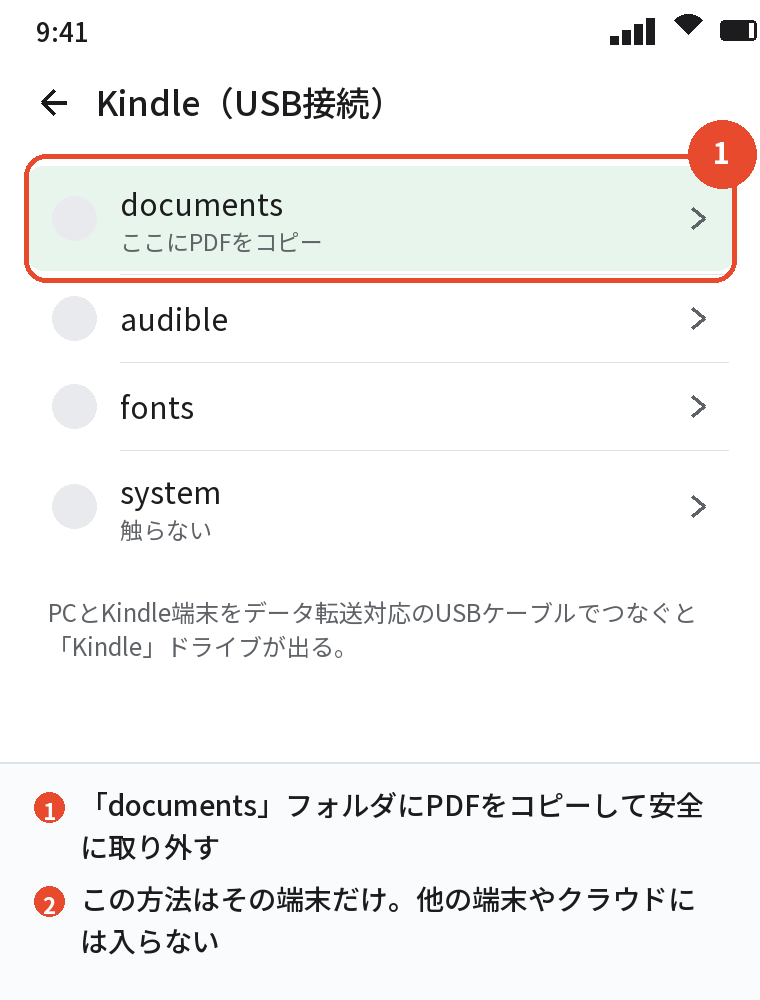
ネットを使わずに入れたいときは、パソコンとKindle端末をUSBケーブルでつなぎ、端末の「documents」フォルダにPDFをコピーする方法もあります(この方法はその端末だけで、クラウドには入りません)。
PDFは紙の見た目を固定した形式なので、Kindleの文字サイズ変更は効かず、ピンチで拡大するか端末を横向きにして読みます。
文字の本で読みにくいときは、メールの件名に「変換」と書いて送るとKindle形式に変換されて文字サイズを変えられますが、レイアウトが崩れやすいので、図の多いPDFには向きません。
| 方法 | 上限(執筆時点) | 向く場面 |
|---|---|---|
| Send to Kindle(ウェブ) | 200MB/ファイル | PCにPDFがある。大きなファイル |
| Send to Kindle(メール) | 50MB/通(メール側はより小さい) | メールで受け取った資料をそのまま |
| Kindleアプリの「共有」 | アプリの案内に従う | スマホにPDFがある |
| USB接続 | 端末の空き容量まで | ネットなし。その端末だけで読む |
KindleでPDFを読む4つの方法の比較
クラウドに入る方法(Send to Kindle)
- ウェブ・メール・アプリの3つはすべてAmazonのクラウドに保存され、端末とアプリのどこからでも読める
- 読書位置も同期される
- 保存容量には上限がある(ドキュメントの合計。
執筆時点でAmazonの案内を確認)
クラウドに入らない方法(USB)
- つないだ端末の中だけ。
他の端末では読めない
- ネット環境がなくても入れられる
Send to Kindle(ウェブ)の手順
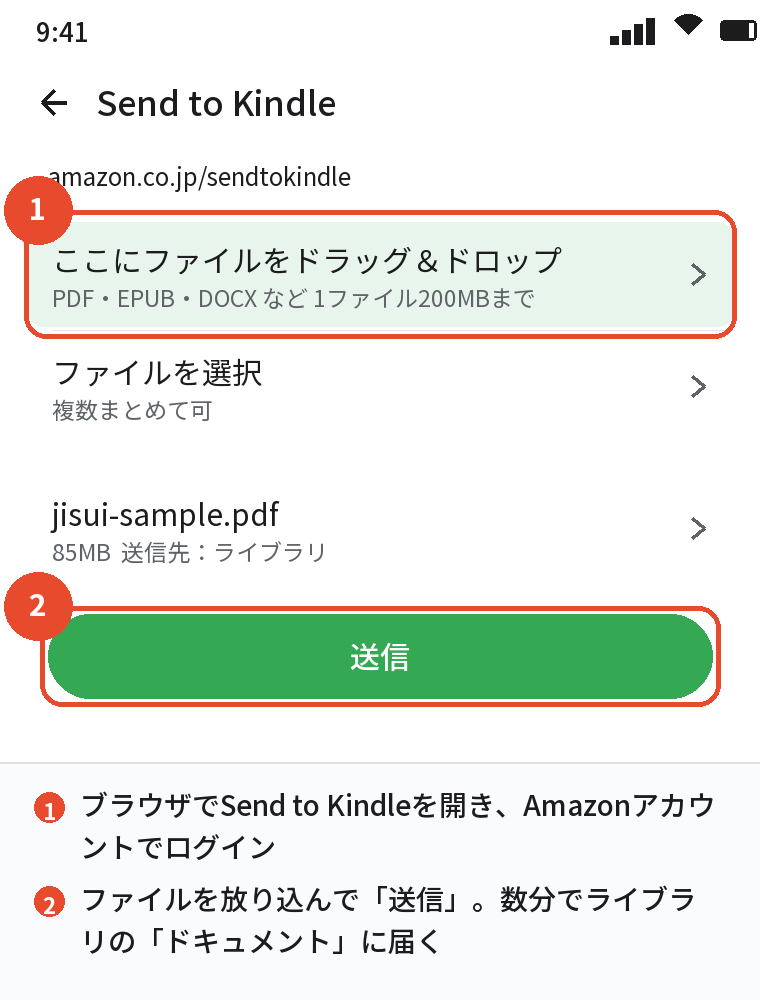
- PCやスマホのブラウザで amazon.co.jp/sendtokindle を開き、Amazonアカウントでログイン
- PDFファイルをドラッグ&ドロップ、または「ファイルを選択」
- 送信先(ライブラリ全体か特定の端末)を確認して「送信」
- Kindle端末・アプリのライブラリを同期し、PDFをタップしてダウンロード
迷ったらウェブ版のSend to Kindleが、上限が大きく・端末を選ばず・メールアドレスの承認も不要で、いちばん失敗しません。
メールとアプリで送る手順
メール
- Amazonの「コンテンツと端末の管理」→「設定」→「パーソナル・ドキュメント設定」で、自分のSend-to-Kindleメールアドレス(〜@kindle.com)を確認
- 同じ画面の「承認済みEメールアドレス」に、送信に使うメールアドレスを登録
- そのメールからPDFを添付して、Send-to-Kindleアドレスに送る(件名は空でよい)
- 数分後にライブラリに届く
スマホのアプリ
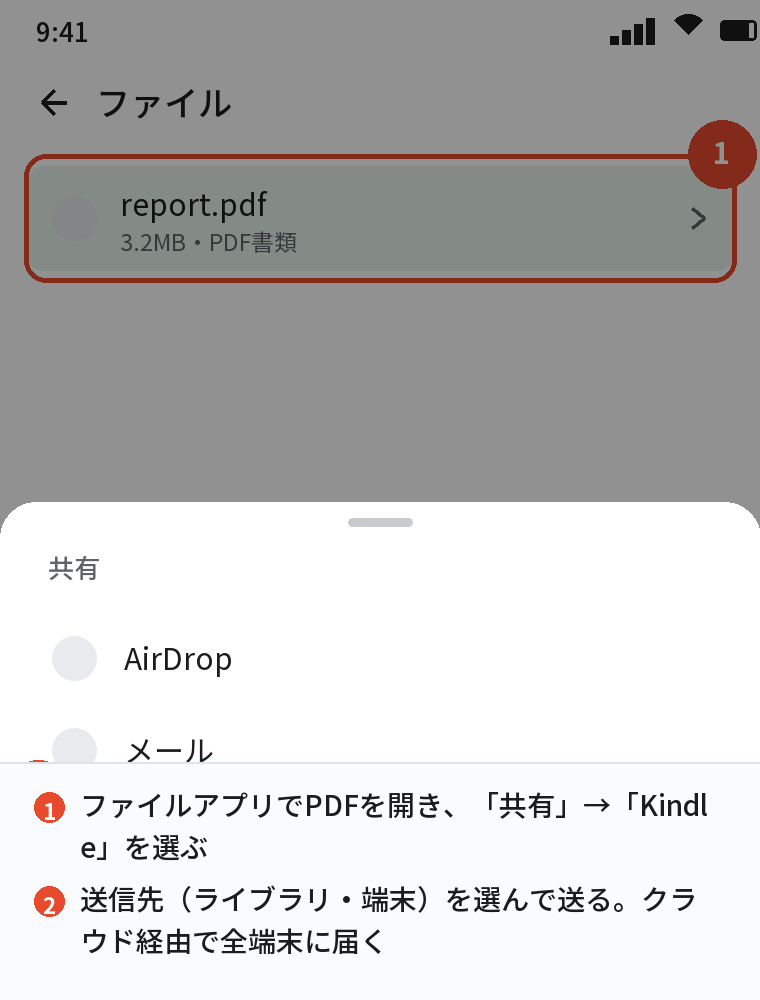
- iPhoneの「ファイル」やAndroidのファイルアプリでPDFを開く
- 「共有」→「Kindle」(Send to Kindle)を選ぶ
- 送信先を選んで送る
USBで端末に入れる手順
- Kindle端末とPCをUSBケーブルでつなぐ
- PCに「Kindle」ドライブが表示されるので開く
- 「documents」フォルダにPDFをコピーする
- 安全に取り外し、端末のライブラリを開くとPDFが並ぶ
- ケーブルはデータ転送対応のものを使う(充電専用だと認識しない)
- 新しい機種ではPCとの接続方法が変わることがある。
認識しないときはSend to Kindleを使う
PDFを読むときの操作と読みやすくするコツ
| 困りごと | コツ |
|---|---|
| 文字が小さい | ピンチで拡大。端末を横向きにする。余白をトリミングする設定を使う(機種による) |
| 文字サイズを変えたい | メールの件名に「変換」で送るとKindle形式になる(レイアウトは崩れやすい) |
| 漫画・図が多い | Kindle端末よりタブレットのKindleアプリが向く |
| 目次がない | ページ移動で番号を入れる。しおりを使う |
| 白黒で見にくい | カラーのPDFはタブレット・スマホで |
送ったPDFの管理と削除
- ライブラリで「ドキュメント」に絞り込むと送ったPDFだけ表示される
- 端末から削除しても、クラウド(Send to Kindleで送ったもの)には残る
- クラウドから消すには「コンテンツと端末の管理」→「ドキュメント」で削除
- USBで入れたPDFは端末のフォルダから削除
読めない・送れないときの対処
| 症状 | 対処 |
|---|---|
| メールで送ったのに届かない | 送信元が承認済みアドレスか。サイズ上限を超えていないか。迷惑メール扱いになっていないか |
| ライブラリに出ない | 同期する。「ドキュメント」の絞り込みを確認。送信先の端末を間違えていないか |
| 開けない・真っ白 | PDFが壊れていないかPCで確認。パスワード付きPDFは非対応 |
| USBで認識しない | データ転送対応のケーブルに変える。Send to Kindleを使う |
| 容量オーバー | ファイルを分割する。ウェブ版(200MB)を使う |
KindleでPDFを読むのは「Send to Kindleのウェブに放り込むだけ」で、あとは購入した本と同じ本棚から開けます。
よくある質問
KindleでPDFは読めますか?
読めます。
Send to Kindle(ウェブ・メール・アプリ)で送るか、USBで端末に入れます。
スマホのKindleアプリでもPDFを読めますか?
読めます。
Send to Kindleで送ったPDFは端末とアプリの両方のライブラリに入ります。
PDFの文字サイズは変えられますか?
PDFのままでは変えられません。
拡大か横向きで読むか、「変換」で送ってKindle形式にします。
送れるPDFのサイズ上限は?
ウェブ版は1ファイル200MB、メールは1通50MBが目安です(執筆時点)。
送ったPDFはどこに入りますか?
ライブラリの「ドキュメント」に入ります。
絞り込みで表示できます。
Send to Kindleは無料ですか?
無料です。
Wi-Fi経由の配信に追加費用はかかりません。
ストアで買った他社の電子書籍のPDFも送れますか?
DRM付きのファイルは送れません。
自分のPDFやDRMフリーのPDFだけです。
USBで入れたPDFは他の端末でも読めますか?
読めません。
その端末だけです。
他の端末でも読みたいならSend to Kindleを使ってください。
まとめ

| 知りたいこと | 答え |
|---|---|
| 基本 | Send to Kindle(ウェブ・メール・アプリ)で送る |
| 上限 | ウェブ200MB・メール50MB(執筆時点) |
| USB | documentsフォルダにコピー。その端末だけ |
| 読み方 | 拡大・横向き。文字の本は「変換」も |
| 管理 | 「ドキュメント」で絞り込み。削除はコンテンツ管理から |
KindleでPDFを読むのは、一度やれば次からは1分です。
まず手元のPDFを1つ、Send to Kindleのウェブに放り込んでみてください。