電子書籍が気になっているけれど、専用の端末を買わないといけないのか、どのストアで買えばいいのか、そもそもスマホで読めるのかが分からず、電子書籍の始め方で止まっていませんか?
この記事では、電子書籍を今日から読み始めるための5つのステップを、順番どおりに解説します。
端末の決め方、ストアの選び方、アプリの入れ方、最初の1冊の手に入れ方、基本の読み方までをひととおり扱います。
読み終えるころには、手元のスマホだけで無料の1冊を開けるようになり、端末やストアで迷ったときにどの記事を見ればいいかも分かります。
電子書籍の始め方は「端末 → ストア → アプリ → 1冊目 → 読み方」の5ステップ
電子書籍を始めるのに、専用の端末もお金も要りません。
スマホにストアのアプリを入れて、無料の本を1冊開けば、その時点で電子書籍デビューは完了です。
やることを順番に並べると、次の5つになります。
上から順に進めれば、迷うところはほとんどありません。
| ステップ | やること | 目安の時間 |
|---|---|---|
| 1. 端末を決める | まずは今のスマホでOK。専用リーダーはあとから考える | 0分 |
| 2. ストアを選ぶ | Kindle・楽天Kobo・ebookjapanなどから1つ決める | 5分 |
| 3. アプリを入れる | ストアの無料アプリをインストールしてログインする | 3分 |
| 4. 最初の1冊を手に入れる | 無料本か初回クーポンで0円から | 5分 |
| 5. 読み方を覚える | ページめくり・文字サイズ・ダウンロードの3つだけ | 5分 |
電子書籍は、本の中身をデータにしたものを、ストアで買ってアプリで読む仕組みです。
紙の本と違って在庫も配送もなく、買った数秒後には読み始められます。
唯一、最初に決めておきたいのが「どのストアで買うか」です。
理由はあとで説明しますが、ストアをまたいで本を移すことはできないので、ここだけは先に決めます。
ステップ1:読む端末を決める
まずはスマホでOK。専用リーダーはあとから
電子書籍はスマホ、タブレット、パソコン、専用リーダー(Kindle端末や楽天Koboの端末)のどれでも読めます。
初めての人は、今使っているスマホで始めるのがいちばん失敗がありません。
専用リーダーは目に優しく電池も長持ちしますが、本体に数万円かかります。
まずスマホで数冊読んでみて、「もっと快適に読みたい」と思ったときに買えば十分です。
タブレットを持っているなら、漫画や雑誌は画面が大きいぶん読みやすくなります。
小説やビジネス書はスマホの画面でも困りません。
目が疲れやすい人・長く読む人はE Ink端末
毎日30分以上読む、寝る前に読む、目が疲れやすい、という人は専用リーダーが向いています。
専用リーダーの画面は「E Ink(電子ペーパー)」という紙に近い表示方式で、スマホのようにバックライトが目に直接当たりません。
通知が来ない読書専用の機械なので、SNSに気を取られずに本に集中できるのも大きな違いです。
ただし専用リーダーは白黒表示が基本で、買ったストアの本しか読めません。
Kindle端末なら楽天Koboの本は読めない、ということです。
スマホで読むと目が疲れて続かないときは電子書籍で目が疲れる原因と対策6つで、端末を買う前に試せることをまとめています。
端末の種類ごとの向き不向きは、専用リーダーとタブレットの選び方の記事で詳しく比べます。
ステップ2:ストアを選ぶ
迷ったらKindle。楽天ユーザーはKobo、漫画中心ならebookjapan
日本で使える電子書籍ストアは10以上ありますが、最初の1つとしては次の3つから選べば間違いがありません。
| ストア | 向いている人 | 特徴 |
|---|---|---|
| Kindle(Amazon) | 迷ったらここ。本・漫画・雑誌をまんべんなく読む人 | 品ぞろえが最大級。セールが多い。読み放題(Kindle Unlimited)がある |
| 楽天Kobo | 楽天ポイントを貯めている人 | 楽天ポイントが使える・貯まる。クーポンが頻繁に出る |
| ebookjapan・コミックシーモア | 漫画が中心の人 | 漫画の品ぞろえと割引クーポンが強い。試し読みが充実 |
Kindleは本の数がいちばん多く、無料本やセールも豊富なので、ジャンルを問わず読む人にはKindleをおすすめします。
楽天市場をよく使うなら、ポイントがそのまま使える楽天Koboのほうが得になります。
Kindleを使っている人の声が気になるときはKindleのレビュー・評判まとめで、良い口コミと悪い口コミを整理しています。
漫画しか読まないなら、ebookjapanやコミックシーモアのように漫画に特化したストアのほうが、初回クーポンの割引率が大きく、続きが読みやすい作りになっています。
ストアをまたいで本は移せない
Kindleで買った本を楽天Koboのアプリで読むことはできません。
電子書籍は「本のデータを買う」のではなく「そのストアで読む権利を買う」仕組みだからです。
電子書籍の仕組みをもう少し知りたいときは電子書籍とは?仕組みと読み方、紙の本との違いを初心者向けに解説で、ひととおり説明しています。
複数のストアに本が散らばると、あとで「あの本はどこで買ったっけ」と探すことになります。
最初に決めたストアで買い続けるのが、いちばん管理が楽です。
ただし、無料本や試し読みは別のストアでも気軽に使って構いません。
「買うのはKindle、漫画の無料分はシーモア」のような使い分けなら困りません。
あわせて読みたい:Kindleとは?本・端末・読み放題の3つの意味と始め方をやさしく解説
ステップ3・4:アプリを入れて最初の1冊を手に入れる
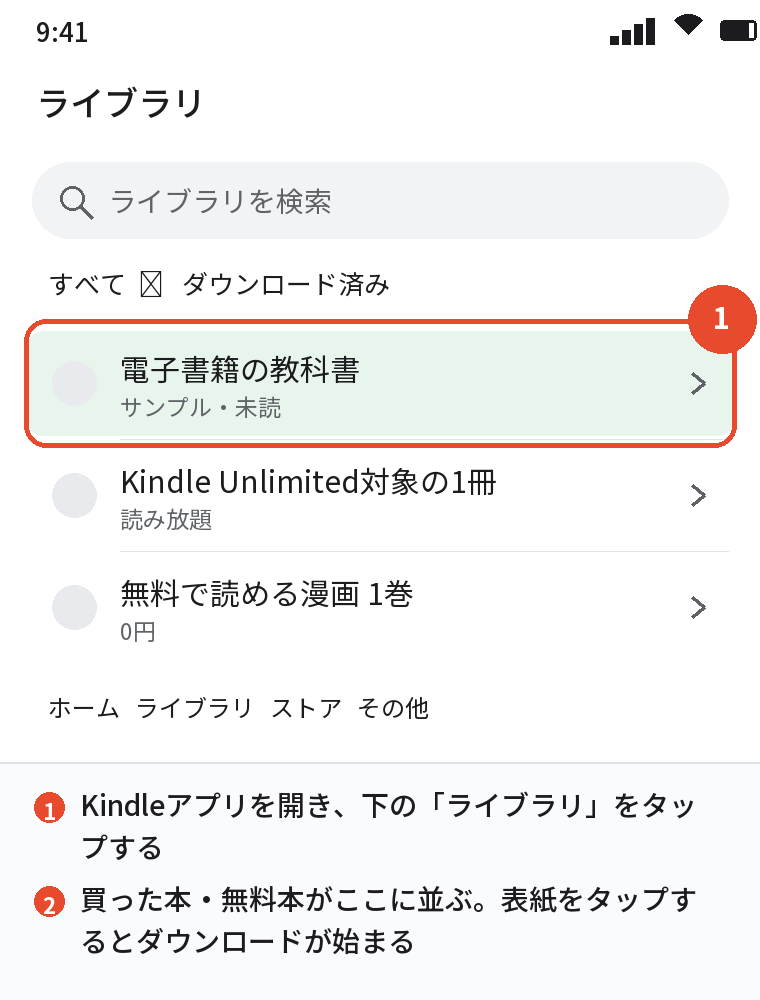
アプリのインストールとログイン
ストアを決めたら、スマホにそのストアのアプリを入れます。
Kindleなら「Kindle」、楽天Koboなら「楽天Kobo」で検索すれば、公式の無料アプリが出てきます。
- App StoreまたはGoogle Playで、ストア名を検索してアプリをインストールする
- アプリを開き、そのストアのアカウントでログインする(Kindleは Amazonアカウント、楽天Koboは楽天IDをそのまま使える)
- ライブラリ(本棚)の画面が出れば準備完了
アカウントを持っていない場合は、ログイン画面から新規登録に進めます。
メールアドレスとパスワードがあれば数分で作れます。
iPhoneのアプリ内では本が買えない。ブラウザで買ってアプリで読む
ここで初めての人がいちばんつまずきます。
iPhoneやiPadのKindleアプリには、本を買うボタンがありません。
Appleの決済ルールの都合で、アプリの中では購入ができない仕様になっています。
買い方は簡単で、Safariなどのブラウザで Amazon のサイトを開き、欲しい本の「Kindle版」を選んで購入します。
買った本は、Kindleアプリを開くと自動でライブラリに並びます。
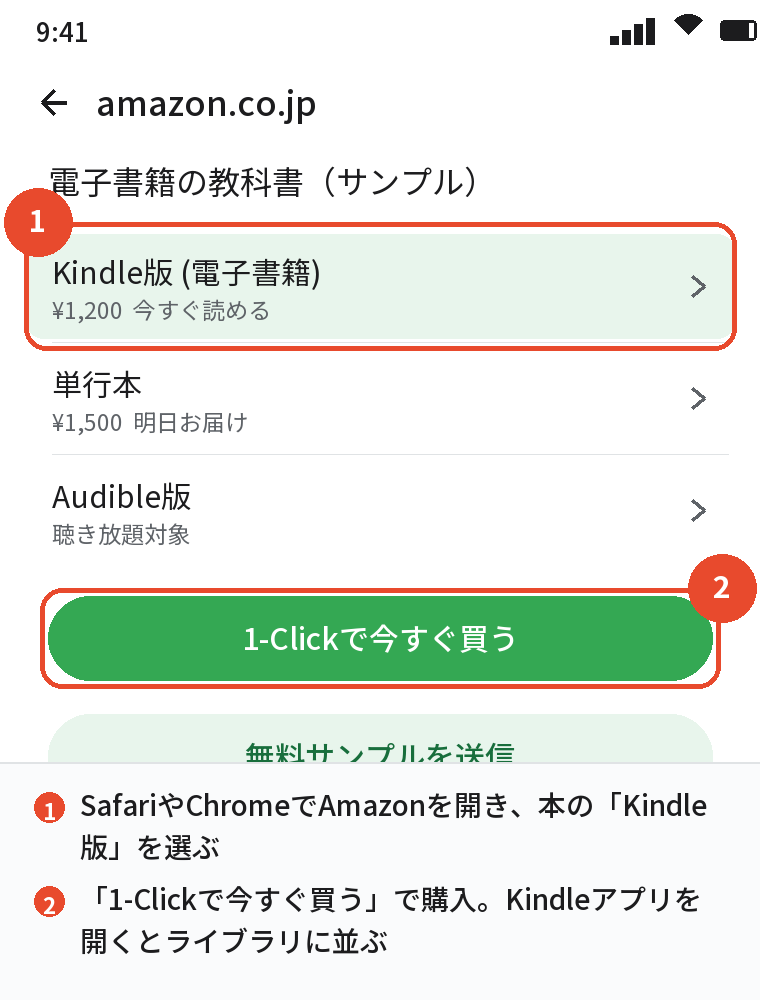
Androidのアプリも、ストアによってはアプリ内で買えないことがあります。
「買うのはブラウザ、読むのはアプリ」と分けておけば、どのスマホでも迷いません。
無料本・初回クーポンで0円から始める
最初の1冊は、お金を払わずに手に入れるのがおすすめです。
使い勝手を確かめてから、お金を払うかどうか決められます。
- 無料本:Kindleにも楽天Koboにも、0円で読める本や漫画の1巻がたくさんあります。
ストアで「無料」と検索すれば一覧が出ます
- 初回クーポン:ebookjapanやコミックシーモアは、初めての登録で使える大きめの割引クーポンを配っています
- 読み放題の無料体験:Kindle Unlimitedは30日間の無料体験があり、対象の本が読み放題です。
期間内に解約すれば料金はかかりません
無料本を「購入」する操作は有料の本と同じなので、ここで買い方の流れも覚えられます。
ステップ5:読み方の基本操作
本を開いたら、覚える操作は3つだけです。
ページめくり、文字サイズの変更、ダウンロードの3つを押さえれば、あとは紙の本と同じように読めます。
- ページをめくる:画面の右端をタップすると次のページ、左端をタップすると前のページ。
横にスワイプしてもめくれる
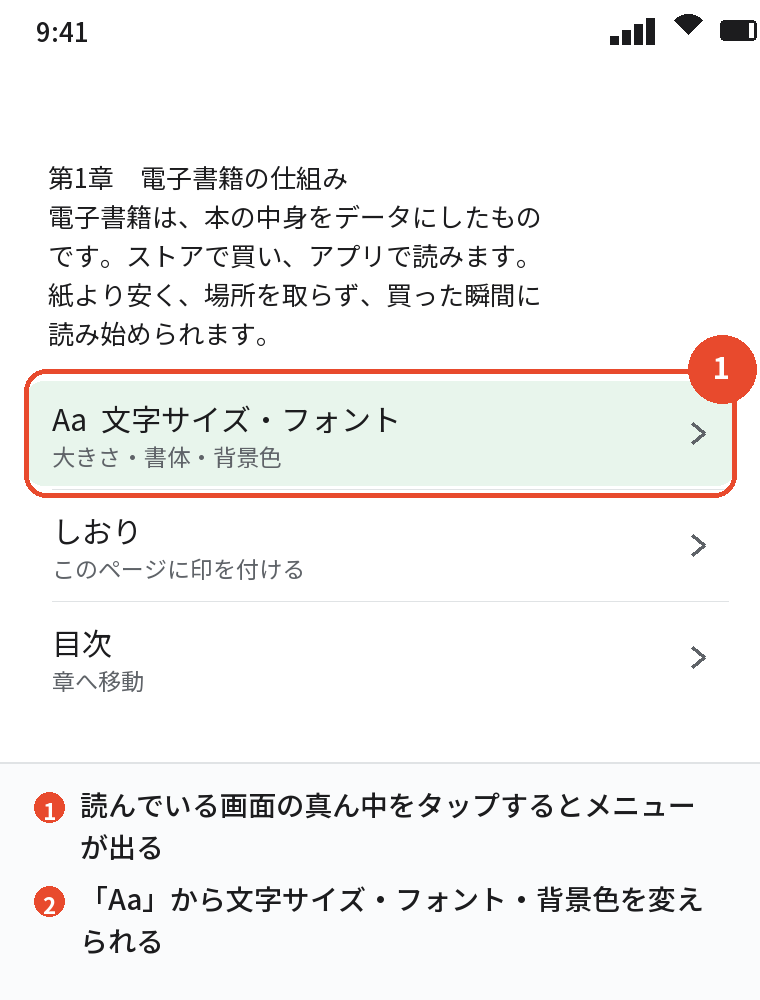
- 文字サイズを変える:画面の真ん中をタップするとメニューが出る。
「Aa」のアイコンから文字の大きさ・フォント・背景色を変えられる
- ダウンロードしておく:本を開くときにデータをダウンロードするので、外出先で読む本は家のWi-Fiで先に開いておくと通信量を使わない
気になった文に指を置いてなぞると、ハイライト(マーカー)やメモを付けられます。
辞書も内蔵されているので、分からない言葉を長押しするだけで意味が出てきます。
読んだ位置は自動で保存され、同じアカウントでログインしたタブレットやパソコンを開くと、続きから読めます。
電子書籍と紙の本、どっちがいい?
始める前に「紙のほうがよかった」と後悔しないよう、違いの要点だけ押さえておきます。
電子書籍の良いところは、場所を取らない、買った瞬間に読める、紙より安いことが多い、文字を大きくできる、何百冊持ち歩いても重さがゼロ、の5つです。
「思ったより安くない」と感じた本があれば、電子書籍が高いのはなぜ?価格の内訳と紙より安く買う方法で理由と買い方を解説しています。
逆に、人に貸せない、読み終わっても中古で売れない、ストアがサービスを終えると読めなくなる可能性がある、紙のように「どのあたりを読んでいるか」が手の感覚で分からない、という弱点があります。
良いところと弱点をもっと細かく知りたいときは電子書籍のメリット・デメリット7つと6つで、向いている人の見分け方までまとめています。
結論としては、小説・ビジネス書・漫画のように「読んだら終わり」の本は電子書籍、書き込みながら何度も開く参考書や、人に貸したい本は紙、という使い分けが現実的です。
どちらにするか迷うときは電子書籍と紙の本はどっちがいい?3つの質問で決める使い分けで、自分に合うほうを決められます。
よくある質問
電子書籍を読むのにWi-Fiは必要ですか?
本をダウンロードするときだけ通信を使います。
一度ダウンロードした本は、機内モードでも圏外でも読めます。
小説1冊は数MB程度ですが、漫画は1冊で50〜100MBほどになるので、漫画を何十冊もダウンロードするならWi-Fiのあるところで行うのが無難です。
パソコンでも電子書籍は読めますか?
読めます。
KindleにはWindowsとMac向けのアプリと、ブラウザで読める「Kindle for Web」があります。
楽天Koboにもパソコン向けのアプリがあります。
スマホで読んだ続きをパソコンで開くこともできるので、家では大きい画面、外ではスマホという使い方ができます。
間違えて買ったら返品できますか?
Kindleは、購入後7日以内で、まだ読み始めていない本なら注文をキャンセルできます。
ストアによって条件が違うので、買う前にそのストアのヘルプで確認しておくと安心です。
読み放題や無料本は、そもそも料金がかからないので返品の心配は要りません。
スマホの容量はどれくらい必要ですか?
小説やビジネス書なら1冊あたり数MBなので、100冊入れても1GBに届きません。
漫画は1冊50〜100MBほどなので、100冊で5〜10GBが目安です。
容量が心配なときは、読み終わった本を端末から削除すれば空きます。
削除しても購入記録は残るので、いつでも再ダウンロードできます。
読み放題と買い切りの違いは何ですか?
買い切りは1冊ずつ買って、いつまでも自分のライブラリに残る方式です。
読み放題は月額を払っている間だけ、対象の本を何冊でも読める方式で、解約すると読めなくなります。
月に2〜3冊以上読むなら読み放題のほうが安くなりやすく、決まった本だけ読みたいなら買い切りが向いています。
電子書籍はアカウントを家族と共有できますか?
同じアカウントでログインすれば、家族のスマホでも同じ本が読めます。
ただし、購入履歴や読んでいる本がお互いに見えてしまうので、別々に楽しみたいなら家族用のアカウントを分けるほうがよいです。
Kindleには家族で本を共有する仕組みもありますが、日本では使える範囲が限られているので、基本は「1人1アカウント」と考えてください。
まとめ
電子書籍の始め方を、もう一度5ステップで振り返ります。
| ステップ | 結論 |
|---|---|
| 1. 端末 | まずは今のスマホ。専用リーダーは読む量が増えてから |
| 2. ストア | 迷ったらKindle。楽天派はKobo、漫画派はebookjapan・シーモア |
| 3. アプリ | 公式アプリを入れて、そのストアのアカウントでログイン |
| 4. 1冊目 | 無料本・初回クーポン・読み放題の無料体験で0円から。iPhoneはブラウザで買う |
| 5. 読み方 | ページめくり・文字サイズ・ダウンロードの3つだけ覚える |
最初の1冊を無料で開いた時点で、電子書籍はもう始まっています。
あとは読みたい本が出てきたときに、決めたストアで買い足していくだけです。
Kindleの仕組みや端末の種類、紙の本との違いなど、このブログの基礎知識の記事は今後この記事から順に案内していきます。
