「ビューワーで開いてください」と言われても、電子書籍ビューワーが何を指すのか、ストアのアプリと何が違うのか、どれを入れればいいのか分からず戸惑っていませんか?
この記事では、電子書籍ビューワーとは何か、ストアごとのビューワーと汎用のビューワーの違い、そして自分に合うビューワーの選び方を解説します。
読み終えると、「買った本はどのアプリで開けばいいか」「自炊したPDFはどれで読めばいいか」がはっきりします。
電子書籍の全体像は電子書籍とは?仕組みと読み方、紙の本との違いを初心者向けに解説にまとめています。
電子書籍ビューワーとは、本のデータを画面に表示するアプリのこと

電子書籍ビューワーは、電子書籍のデータを開いてページとして表示するアプリのことで、「リーダーアプリ」「閲覧アプリ」とも呼ばれます。
Kindleアプリや楽天Koboアプリは、ストアと一体になったビューワーです。
ビューワーは大きく2種類に分かれます。
| 種類 | 例 | 読めるもの |
|---|---|---|
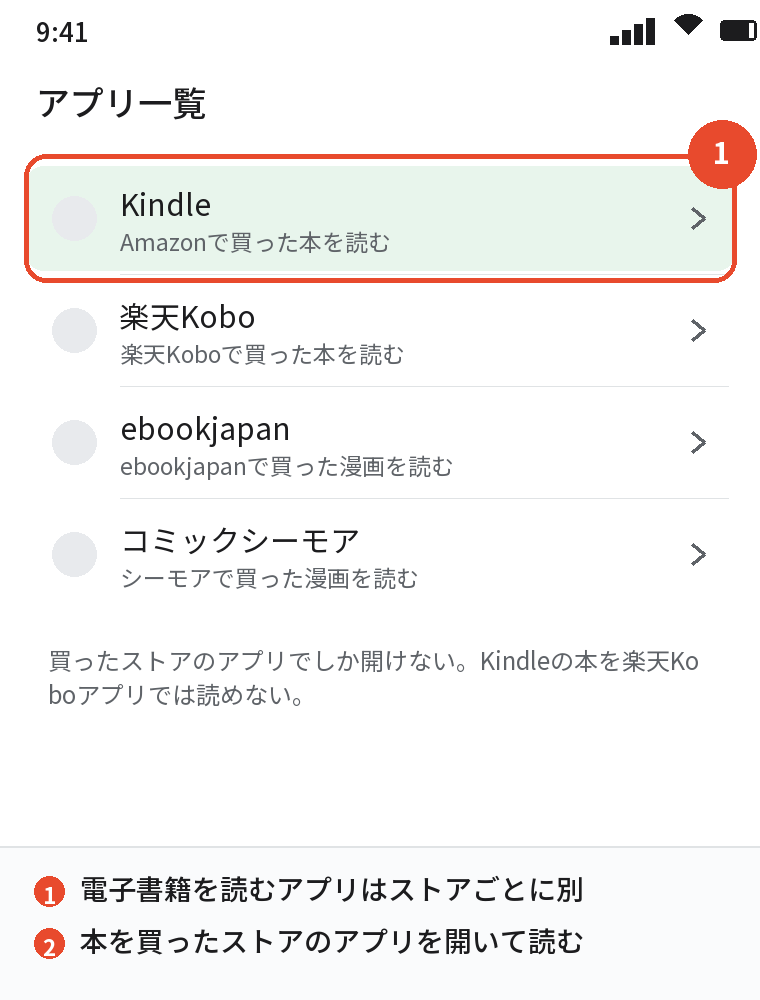
| ストア専用ビューワー | Kindle・楽天Kobo・ebookjapan・コミックシーモア・BookLiveの各アプリ | そのストアで買った本だけ |
| 汎用ビューワー | PDFやEPUBを開けるアプリ(Apple Books、Google Playブックス、各種PDFリーダーなど) | 自分で用意したPDF・EPUBファイル |
ストアで買った本は、そのストアのビューワーでしか開けません。
複製を防ぐ仕組み(DRM)がかかっているためで、Kindleで買った本を他社のアプリに移すことはできません。
ストア専用ビューワーの特徴

ストアのアプリは、購入・ダウンロード・閲覧が1つにまとまっているのが特徴です。
買った本は自動でライブラリに並び、タップするだけで読めます。
- 読んだ位置の同期:スマホで読んだ続きを、タブレットやパソコンで開ける
- ハイライト・メモ・しおり:気になった文に印を付けて、あとで一覧で見返せる
- 辞書・検索:分からない言葉を長押しすると意味が出る。
本文の全文検索もできる
- 文字サイズ・背景色:文字を大きくしたり、夜は黒背景にしたりできる
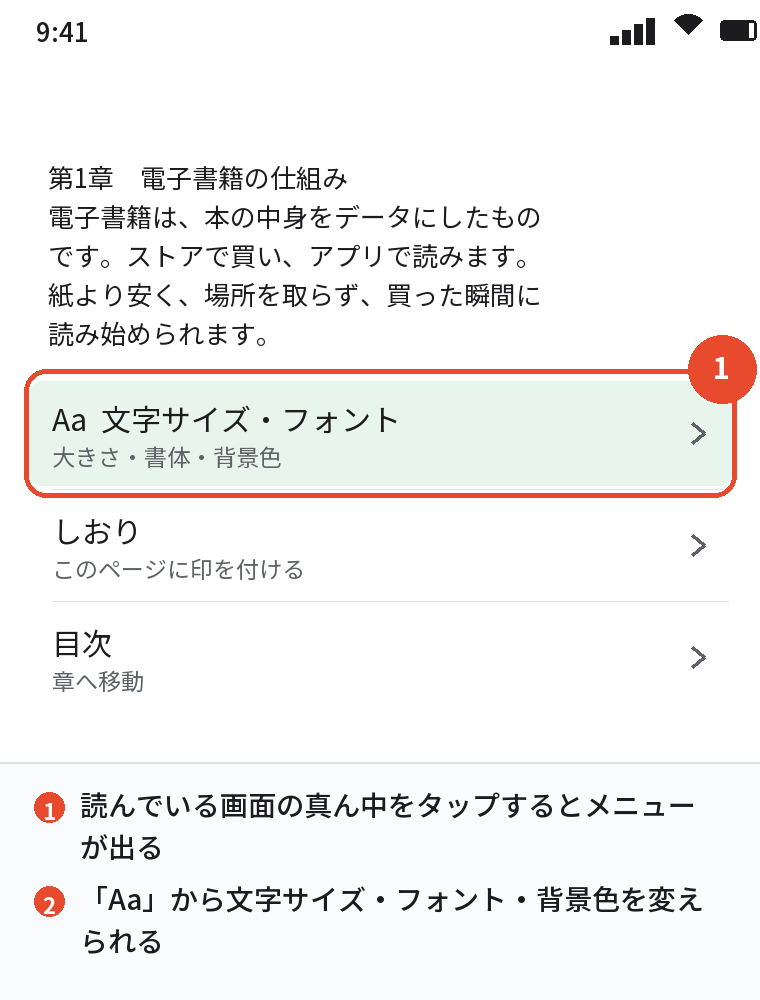
機能はどのストアもほぼ同じで、違いは操作の細かい使い勝手と、漫画の見開き表示のしやすさくらいです。
ビューワーの出来でストアを選ぶよりも、品ぞろえやポイントで選ぶほうが合理的です。
汎用ビューワーの特徴

自分でスキャンした本(自炊)や、出版社が直接販売しているPDF、無料で配布されているEPUBなどは、汎用のビューワーで読みます。
- PDF:紙面をそのまま画像にした形式。
固定レイアウトなので、小さい画面では文字が小さくなる
- EPUB:電子書籍の標準形式。
文字サイズに合わせて折り返しが変わる(リフロー)
iPhoneならApple Books、AndroidならGoogle Playブックスが最初から入っていて、どちらもPDFとEPUBを開けます。
漫画のPDFを見開きで読みたいなど、こだわりが出てきたら専用のアプリを探すとよいです。
あわせて読みたい:電子書籍のサービス終了で買った本はどうなる?過去の対応例とリスクの減らし方
ビューワーで使える便利な機能
ビューワーは「ページを表示するだけ」ではありません。
紙の本ではできない機能がいくつもあり、使いこなすと読書の質が変わります。
読んだ位置とハイライトの同期
スマホで読んだ続きをタブレットで開く、通勤中に付けたハイライトを家のパソコンで見返す。
同じアカウントでログインしていれば、ストアのビューワーは自動で同期します。
同期はストアのアプリ同士だけで働き、汎用ビューワーで開いたPDFには効きません。
辞書と全文検索
分からない言葉を長押しすると辞書が出て、本文全体から言葉を検索できます。
専門書や洋書を読むときは、この2つがあるだけで紙より速く読めます。
見開き表示と縦横の切り替え
漫画や雑誌は、タブレットを横にすると見開きで表示できます。
ビューワーによっては、右開き・左開きの設定や、ページ送りの方向も変えられます。
ビューワーの選び方

ストアで買うなら、そのストアのアプリ一択
ストアで買った本に選択の余地はありません。
Kindleで買ったらKindleアプリ、楽天Koboで買ったら楽天Koboアプリです。
ストアを決めればビューワーも決まります。
自炊やPDFなら、端末に合わせる
iPhone・iPadはApple Books、AndroidはGoogle Playブックスから始めて、不満が出たら乗り換えれば十分です。
パソコンなら、PDFはブラウザでも開けます。
読みやすさで見るポイント
- 文字サイズ・行間・フォントを変えられるか
- 漫画を見開きで表示できるか(タブレットで重要)
- ページめくりの方向(右開き・左開き)を選べるか
- ダウンロードしてオフラインで読めるか

よくある質問
ビューワーとリーダーは同じ意味ですか?
アプリの話なら同じ意味で、「電子書籍リーダーアプリ」とも呼ばれます。
ただし「電子書籍リーダー」は、Kindle端末のような専用の機械を指すことも多いので、文脈で読み分けてください。
1つのビューワーで複数のストアの本をまとめて読めますか?
できません。
各ストアの本には複製防止の仕組みがかかっていて、そのストアのアプリでしか開けません。
ストアをまたいで本棚を1つにする方法はないので、買うストアを絞るのが現実的です。
ビューワーは有料ですか?
ストアのアプリはすべて無料です。
汎用のビューワーも無料のものが多く、有料なのは高機能なPDFアプリなど一部だけです。
パソコンで読めるビューワーはありますか?
KindleにはWindows・Mac向けアプリとブラウザ版(Kindle for Web)があり、楽天Koboにもパソコン向けアプリがあります。
PDFやEPUBはブラウザでも開けます。
ビューワーで本を開けないときはどうすればいいですか?
ストアの本なら、正しいストアのアプリを使っているか、購入したアカウントでログインしているかを確認してください。
PDFやEPUBなら、ファイルが壊れていないか、別のビューワーで開けるかを試すと切り分けられます。
自炊したPDFをKindleアプリで読めますか?
読めます。
Amazonの「Send to Kindle」という仕組みでPDFを送ると、Kindleアプリや端末のライブラリに並びます。
ストアで買った本と同じように読めるので、自炊派には便利な方法です。
ビューワーを変えると本は消えますか?
ストアの本は、アプリを削除して入れ直しても、同じアカウントでログインすれば戻ります。
汎用ビューワーで開いていたPDFは、ファイル自体が端末に残っていれば別のビューワーでも開けます。
ただし、ビューワーの中で付けたしおりやメモは、アプリを変えると引き継がれないことがあるので、乗り換える前に確認してください。
ビューワーの動きが重いときは?
漫画や雑誌のような画像の多い本は、ダウンロードが終わる前に開くと動きが重くなります。
ライブラリで「ダウンロード済み」になってから開くと改善します。
それでも重いなら、読み終えた本を端末から削除して容量を空けてください。
まとめ
| 読みたいもの | 使うビューワー |
|---|---|
| ストアで買った本 | そのストアの無料アプリ(選択の余地なし) |
| 自炊したPDF・EPUB | iPhoneはApple Books、AndroidはGoogle Playブックス。Send to KindleでKindleアプリでも読める |
| パソコン | Kindle for PC/Kindle for Web、楽天Koboデスクトップ、ブラウザ |
電子書籍ビューワーは「本を表示するアプリ」で、ストアで買うなら悩む余地はありません。
悩むのは自炊やPDFを読むときだけで、まずは端末に入っている標準アプリから試せば十分です。
次に読む:Kindle Cloud Readerとは?Kindle for Webの使い方と注意点
電子書籍の始め方|端末・ストア選びから最初の1冊まで5ステップ