電子書籍の読み方をひととおり知りたい。
アプリの入れ方、本の買い方、ダウンロードしてオフラインで読む方法、書き込みや印刷はできるのか、家族と共有していいのか、プレゼントはどう贈るのか、と調べるたびに別々の記事を開くのが面倒で、「電子書籍の読み方」を1か所でまとめて確認したいと思っていませんか?
この記事では、電子書籍の読み方まとめとして、結論(読み方は「ストアで買う → アプリでダウンロード → 端末で読む」の3段で、書き込み・印刷・共有・プレゼントは「できること」と「できないこと」を先に知っておく)、電子書籍の読み方の全体像(アプリ・ブラウザ・専用端末)、アプリの入れ方と選び方、本の買い方とキャンセル、ダウンロードとオフラインの仕組み、書き込みとハイライト、印刷とスクショの可否、共有とプレゼントの方法、そして読み方で困ったときの確認の順に、それぞれの詳しい記事への案内つきで解説します。
読み終えると、電子書籍の読み方で迷う場面がなくなり、次に読むべき記事がすぐ分かります。
電子書籍そのものの仕組みは電子書籍とは?仕組みと読み方、紙の本との違いを初心者向けに解説で、始め方の手順は電子書籍の始め方|端末・ストア選びから最初の1冊まで5ステップで説明しています。
電子書籍の読み方まとめ|「ストアのアプリを入れる → 本を買う → ダウンロードして読む」が基本で、読む場所はスマホ・タブレット・PCのアプリ、ブラウザ、専用端末の3つ。書き込みはハイライトとメモ、印刷は不可、共有は同じアカウントの端末間だけ、プレゼントはストアによって可否が分かれる
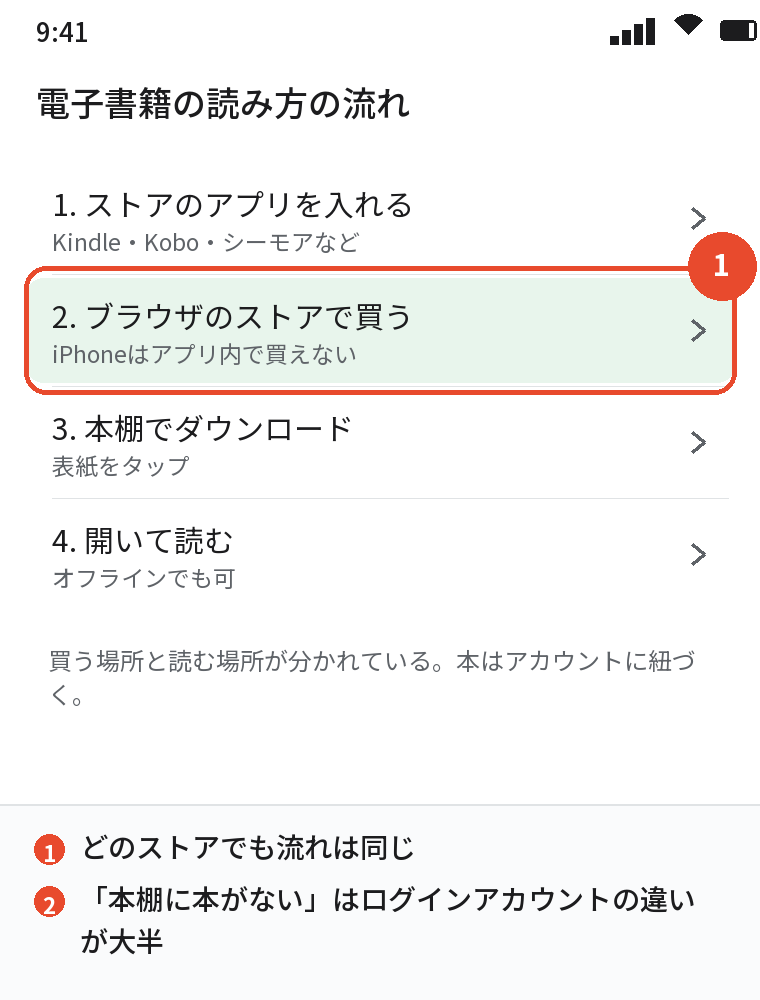
電子書籍の読み方は、どのストアでも「ストアのアプリを入れてログインする → ストア(多くはブラウザ)で本を買う → アプリの本棚でダウンロードして読む」の3段が基本で、iPhoneのアプリ内では本を買えないことが多いため、買う場所と読む場所が分かれていることを最初に理解しておくと迷いません。
読む場所は、スマホ・タブレット・PCの「アプリ」、インストール不要の「ブラウザ」、KindleやKoboの「専用端末」の3つで、ダウンロード済みの本はオフラインでも読めます。
書き込みはハイライトとテキストメモが基本で手書きはタブレットのノートアプリと組み合わせ、印刷はどのストアでもできず、共有は同じアカウントでログインした自分の端末間だけ(家族や友人のアカウントには渡せない)、プレゼントは本を直接贈れるストア(honto・BOOK☆WALKER・Kinoppyなど)と、ギフトカードで代用するストア(Kindle・楽天Kobo)に分かれます。
| 知りたいこと | 結論 | 詳しい記事 |
|---|---|---|
| 読む場所 | アプリ・ブラウザ・専用端末 | この記事の次の見出し |
| アプリ | 買うストアのアプリを入れる | 電子書籍のおすすめアプリ|小説・漫画・無料連載・ラノベ別の主要8アプリ比較 |
| 買い方 | ブラウザのストアで買う | Kindleストアとは?開き方・本の探し方と買い方・アプリとの関係をやさしく解説 |
| ダウンロード | 本棚で表紙をタップ。オフライン可 | Kindleダウンロードの仕組みと方法|オフライン・同期・一括ダウンロード・容量 |
| 書き込み | ハイライトとメモ。手書きはノートアプリ | Kindleに書き込みはできる?iPadで手書き・メモ・ハイライトをする方法と限界 |
| 印刷 | できない。スクショは私的範囲で | Kindle本は印刷できる?コピー制限の仕組みと解除できない理由・代わりの方法 |
| 共有 | 同じアカウントの端末間だけ | Kindleの共有方法まとめ|家族・別端末・アカウントで本を共有する仕組みと注意点 |
| プレゼント | 対応ストアで贈る。Kindleはギフトカード | 電子書籍をギフトで贈る方法|Kindleで贈れないときの代わりと対応ストア |
電子書籍の読み方の全体像

3つの読む場所
| 読む場所 | 特徴 | 向く人 |
|---|---|---|
| アプリ(スマホ・タブレット・PC) | ダウンロードしてオフラインで読める。本棚で管理 | ほとんどの人 |
| ブラウザ | インストール不要。通信が必要。機能は少なめ | PCでちょっと読む人 |
| 専用端末(Kindle・Kobo) | 目にやさしい電子ペーパー。文字の本向き | 小説やビジネス書を長時間読む人 |
買う場所と読む場所は別
- iPhoneのKindleアプリなどでは本を買えない(アプリ内購入の制限)。
ブラウザでストアを開いて買う
- Androidはアプリ内で買えるストアもある
- 買った本はアカウントに紐づき、同じアカウントの端末ならどこでも読める
アプリの入れ方と選び方
- 使うストアを決める(総合はKindle・楽天Kobo、漫画はコミックシーモア・ebookjapan・ブックライブなど)
- App Store・Google Playでストア名を検索してインストール
- ストアのアカウントでログイン
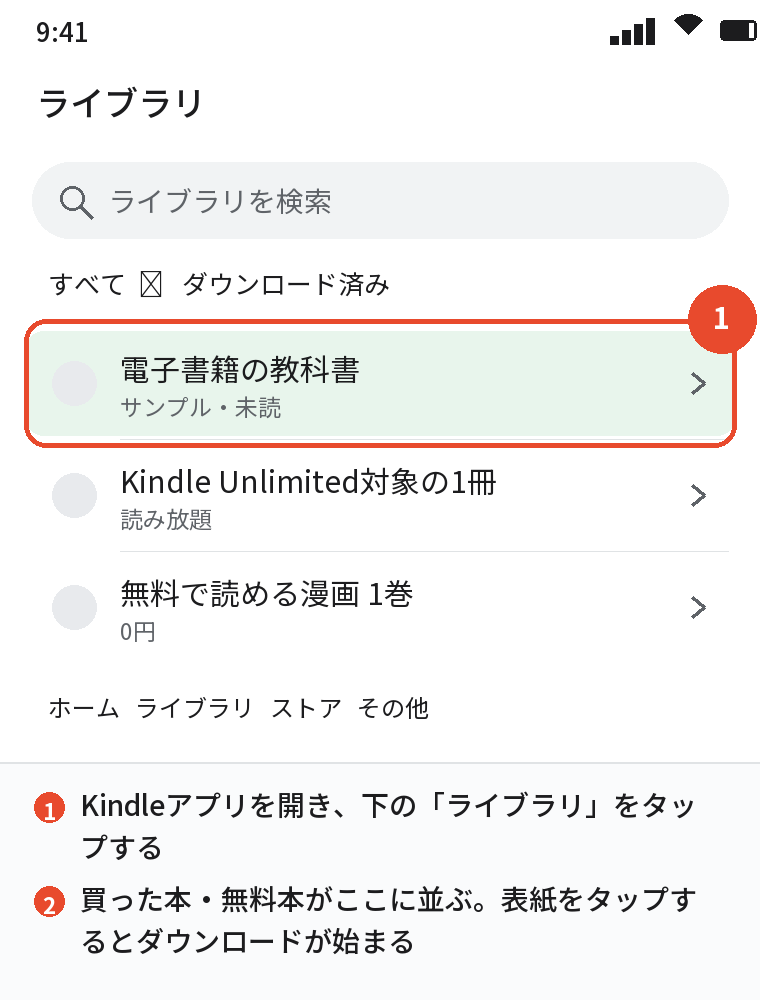
- 本棚(ライブラリ)に買った本が並ぶ
ストアの選び方は電子書籍ストアの比較まとめ|ジャンル・ポイント・読み方で選ぶ主要9ストアの違いで、Kindleアプリの使い方はKindleアプリの使い方まとめ|インストールから購入・読書設定・同期・トラブルまでで詳しく説明しています。
本の買い方とキャンセル
- ブラウザでストアを開き、本を探して「今すぐ買う」「購入」を押す
- Kindleは1-Click(ワンクリック)なので、押した瞬間に注文が確定する
- 間違えて買ったときは、Kindleなら注文直後の画面の「注文をキャンセル」、以後は購入から7日以内で未読ならカスタマーサービスに返品を依頼できる(繰り返すと断られることがある)
- 他のストアはキャンセル不可が基本。
購入前の確認画面をよく見る
電子書籍は「買った瞬間に届く」ので、紙の本より取り消しにくいことを前提に、買う前にサンプルで中身を確かめてください。
あわせて読みたい:Amazonの電子書籍の読み方|Kindleアプリ・PC・ブラウザ・端末で読む手順と機能
ダウンロードとオフラインの仕組み
- 買った本はクラウド(ストア側)にあり、本棚で表紙をタップすると端末にダウンロードされる
- ダウンロード済みの本だけがオフラインで読める
- 読み終えたら「端末から削除」で容量を空けられる。
購入記録は残るので再ダウンロードできる
- 漫画は1冊数十MB以上。
Wi-Fiでまとめて落とす
- 本のファイルを取り出してPCに保存することはできない(DRMで保護されている)
書き込み・ハイライトと印刷・スクショの可否
書き込みとハイライト
- 文字の本(リフロー型)は、文章を長押しでハイライト・メモ・辞書・翻訳
- ハイライトは色分けでき、一覧を見返したり書き出したりできる
- 手書きで書き込みたいときは、iPadなどで必要ページをスクショしてノートアプリに取り込む(自分の学習の範囲内)
- 漫画や雑誌などの固定レイアウトはハイライトできないことが多い
- Kindle Scribeなど手書き対応の端末もある
ハイライトの使い方はKindleハイライトの使い方|色分け・メモ・一覧の見方・書き出し・消し方までで説明しています。
印刷とスクショの可否
- 電子書籍を印刷する機能はどのストアにもない
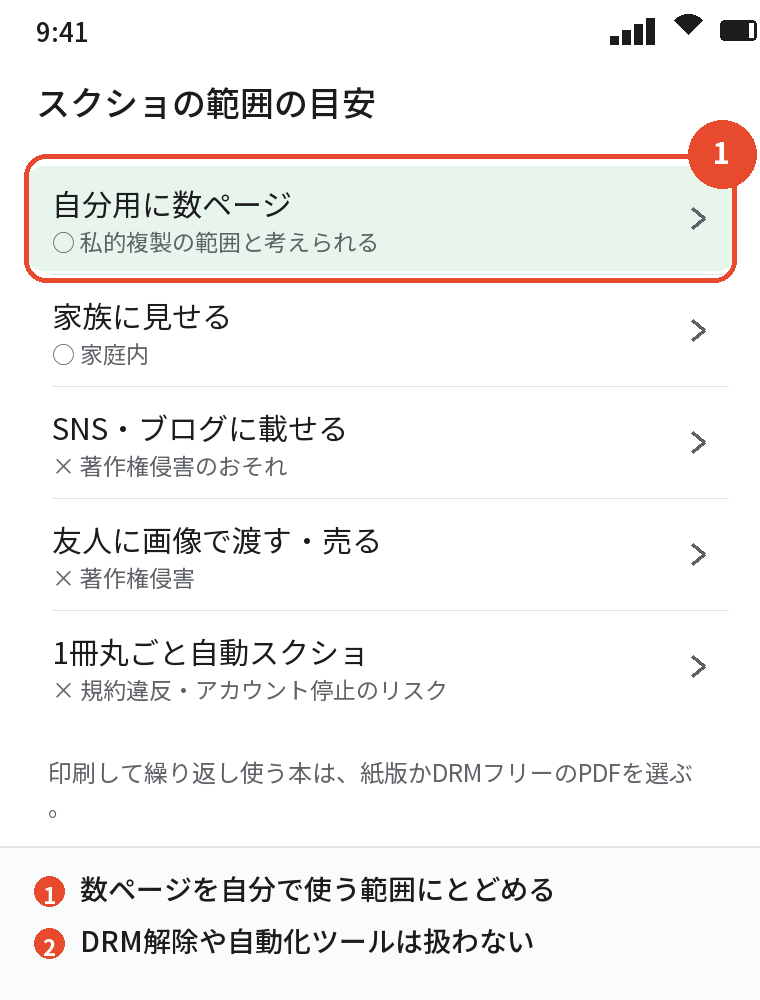
- スクリーンショットは、自分や家庭内で使う数ページなら私的複製の範囲と考えられるが、共有・公開・販売は著作権侵害
- 1冊丸ごとの自動スクショやDRMの解除は、規約違反やアカウント停止のリスクがある
- 印刷して使いたい本は紙版を買うか、出版社のDRMフリーPDFを探す
スクショの注意点はKindleのスクショは違法?できるか・保存の仕方・自動化の注意点をやさしく解説で説明しています。
共有とプレゼントの方法
共有
- 同じアカウントでログインした端末の間なら、何台でも同じ本を読める
- 別のアカウント(家族・友人)には渡せない。
日本のKindleにはファミリーライブラリがない
- 家族で使うなら同じアカウントを使い、見られたくない本は端末から削除や非表示にする
プレゼント
- 本を直接贈れるストア:honto・BOOK☆WALKER・Kinoppy・Apple Booksなど(執筆時点)
- Kindle・楽天Koboは本を贈る機能がないので、Amazonギフトカードや楽天ポイントギフトで代用
- 贈る前に相手が使っているストアを確認する
読み方で困ったときの確認

| 困りごと | 確認すること |
|---|---|
| 本棚に本がない | ログインしているアカウントが購入時と同じか。同期(更新)を押す |
| オフラインで開けない | ダウンロード済みか。表紙のマークを見る |
| アプリで買えない | iPhoneはブラウザで買う |
| 文字が小さい | リフロー型なら設定で拡大。固定レイアウトはピンチで拡大 |
| 読み上げできない | 固定レイアウトや許可されていない本は不可。方法はKindle読み上げのやり方|iPhone・Android・Alexaで自動朗読する方法 |
「買うのはブラウザ、読むのはアプリ、残すのはアカウント」の3つを押さえておけば、どのストアでも電子書籍の読み方は同じです。
よくある質問
電子書籍はどうやって読みますか?
ストアのアプリを入れてログインし、買った本を本棚からダウンロードして読みます。
ブラウザや専用端末でも読めます。
アプリを入れないと読めませんか?
多くのストアはブラウザでも読めますが、オフラインで読むにはアプリが必要です。
iPhoneのアプリで本が買えないのはなぜですか?
アプリ内購入の制限のためです。
Safariでストアを開いて買い、アプリで読みます。
電子書籍に書き込みはできますか?
ハイライトとテキストメモができます。
手書きはタブレットのノートアプリと組み合わせます。
電子書籍は印刷できますか?
できません。
印刷して使いたい本は紙版かDRMフリーのPDFを選んでください。
家族と共有できますか?
同じアカウントの端末間なら共有できます。
別アカウントには渡せません。
電子書籍をプレゼントできますか?
honto・BOOK☆WALKER・Kinoppyなどは本を直接贈れます。
Kindleと楽天Koboはギフトカードで代用します。
買った本はいつまで読めますか?
ストアのサービスが続く限り読めます。
アカウントに紐づくので、端末を変えても再ダウンロードできます。
まとめ
| 項目 | 要点 |
|---|---|
| 読み方の基本 | アプリを入れる → ブラウザで買う → ダウンロードして読む |
| 読む場所 | アプリ・ブラウザ・専用端末 |
| 書き込み | ハイライト+メモ。手書きはノートアプリ |
| 印刷 | 不可。スクショは私的範囲 |
| 共有 | 同じアカウントの端末間だけ |
| プレゼント | 対応ストアか、ギフトカードで代用 |
電子書籍の読み方は、一度流れを覚えればどのストアでも同じです。
まず使っているストアのアプリを開いて、本棚から1冊ダウンロードしてみてください。