Amazonで電子書籍を買ったはいいけれど、どうやって読むのか分からない。
Kindleアプリを入れたのに本が出てこない、パソコンやブラウザで読めるのか、タブレットや専用端末はどう違うのか、Kindle Unlimitedの本はどこに入るのか、読みながらメモやマーカーはどう付けるのか、と最初のところで止まっていませんか?
この記事では、Amazonの電子書籍の読み方を、結論(Kindleアプリを入れて同じAmazonアカウントでログインし、ライブラリの表紙をタップしてダウンロードすれば読める。
買うのはブラウザのKindleストア)、読む場所の4つ(スマホ・タブレットのアプリ・パソコン・ブラウザのKindle Cloud Reader・Kindle端末)、読み始めるまでの5ステップ、読書中の基本操作(ページ送り・文字サイズ・目次・しおり)、マーカー・メモ・辞書・検索の使い方、Kindle Unlimitedの本の読み方、読み上げと洋書、そして本が出てこない・読めないときの対処の順に解説します。
読み終えると、Amazonの電子書籍をどの端末でも迷わず読めるようになり、読書中の便利機能まで使いこなせます。
Kindleアプリ全体の使い方はKindleアプリの使い方まとめ|インストールから購入・読書設定・同期・トラブルまでで説明しています。
Amazonの電子書籍の読み方は「Kindleアプリを入れる → 買ったときと同じAmazonアカウントでログイン → ライブラリで表紙をタップしてダウンロード → 開いて読む」の4段で、スマホ・タブレット・パソコンのアプリ、ブラウザのKindle Cloud Reader、Kindle端末のどれでも同じ本が読める。本を買うのはブラウザのKindleストアで、iPhoneのアプリ内では買えない
Amazonの電子書籍(Kindle本)は、Kindleアプリをインストールして本を買ったときと同じAmazonアカウントでログインし、「ライブラリ」に並ぶ表紙をタップしてダウンロードすれば、そのまま開いて読めます。
読める場所は、iPhone・Android・タブレットの「Kindleアプリ」、Windows・Macの「Kindle for PC/Mac」、インストール不要でブラウザから読む「Kindle Cloud Reader」(read.amazon.co.jp)、電子ペーパーの「Kindle端末」の4つで、どこで読んでも読書位置やマーカーは同期されます。
本を買う場所はブラウザのKindleストアで、iPhoneのKindleアプリ内では購入できないので、Safariで買ってアプリで読む、という流れになります。
Kindle Unlimitedやプライムリーディングで「読み放題で読む」を押した本も同じライブラリに入り、読み方は購入した本と同じです。
| 読む場所 | 入れるもの | 特徴 |
|---|---|---|
| スマホ・タブレット | Kindleアプリ | いちばん使う。オフライン可 |
| パソコン | Kindle for PC/Mac | 大画面。オフライン可 |
| ブラウザ | 不要(Kindle Cloud Reader) | インストール不要。通信が必要 |
| Kindle端末 | 不要(本体) | 目にやさしい。文字の本向き |
読む場所の4つ
スマホ・タブレットのKindleアプリ
App StoreやGoogle Playで「Kindle」を検索してインストール。
Fireタブレットは最初から入っています。
パソコン
Amazonのサイトから「Kindle for PC」「Kindle for Mac」をダウンロード。
ダウンロードした本はオフラインでも読めます。
ブラウザ(Kindle Cloud Reader)
read.amazon.co.jpにログインすると、インストールなしで読めます。
対応する本は限られ、通信が必要です(執筆時点)。
Kindle端末
Paperwhiteなどの専用端末。
Wi-Fiにつないでアカウントを登録すると、ライブラリが同期されます。
読み始めるまでの5ステップ
- Kindleアプリをインストールする
- 本を買ったAmazonアカウントでログインする
- ブラウザでKindleストアを開き、本を探して「1-Clickで今すぐ買う」(無料本は「無料で購入」)
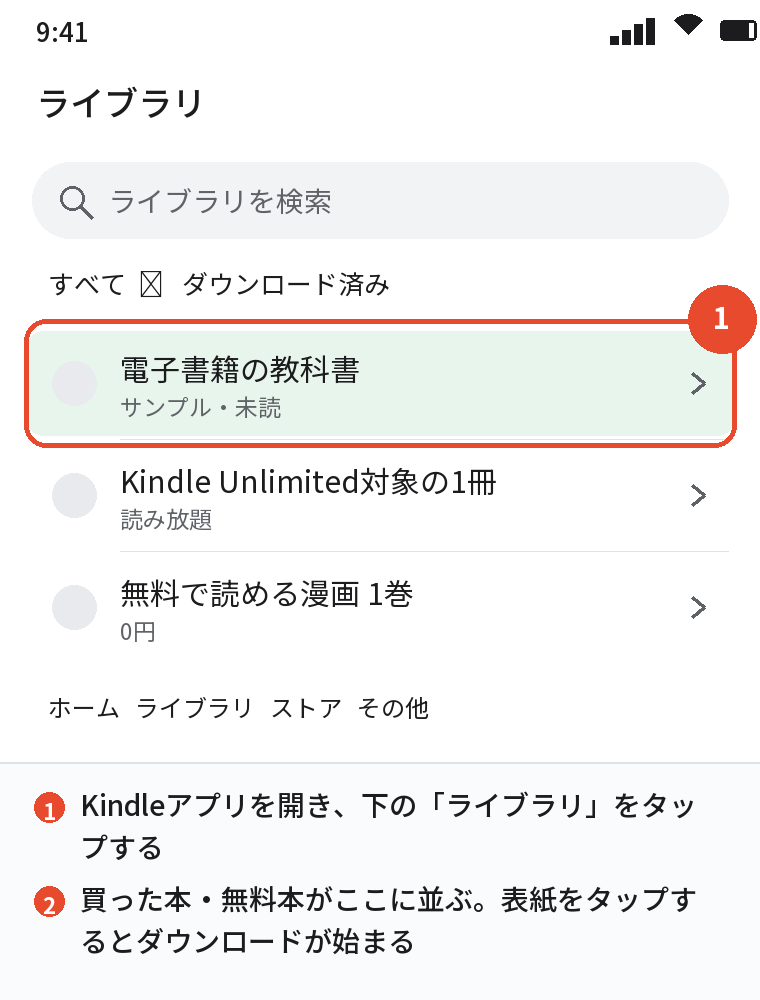
- アプリの「ライブラリ」を開き、必要なら同期(画面を下に引く・更新ボタン)
- 表紙をタップしてダウンロードし、もう一度タップして開く
「本が出てこない」原因の大半は、買ったアカウントとアプリでログインしたアカウントが違うことなので、まずログインしているメールアドレスを確かめてください。
読書中の基本操作
| 操作 | やり方 |
|---|---|
| ページ送り | 画面の端をタップ、または左右にスワイプ |
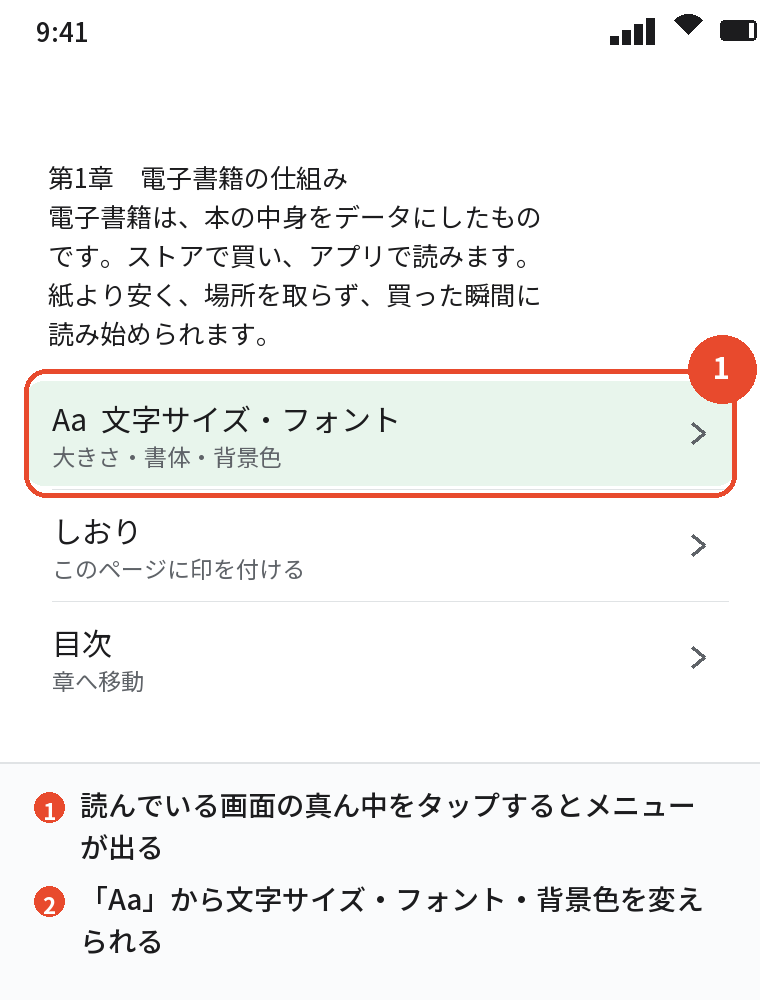
| メニューを出す | 画面の中央をタップ |
| 文字サイズ・書体・背景色 | メニューの「Aa」 |
| 目次・移動 | メニューの目次アイコン。ページ番号や位置Noへ移動 |
| しおり | 右上をタップ |
| 明るさ | 「Aa」内のスライダー、またはナイトモード |
| 読書位置の同期 | 自動。別の端末で開くと「最後に読んだページ」に移動できる |
あわせて読みたい:電子書籍の読み方まとめ|アプリ・買い方・ダウンロード・書き込み・印刷・共有・プレゼント
マーカー・メモ・辞書・検索
- マーカー(ハイライト):文章を長押しして範囲を選び、色を選ぶ
- メモ:選んだ範囲に「メモ」を付ける。
あとで一覧で見返せる
- 辞書:単語を長押しすると意味が出る。
英和・国語などの辞書は自動でダウンロード
- 翻訳・Wikipedia:選択メニューから切り替え
- 本の中を検索:メニューの検索アイコンに言葉を入れる
- マーカーの一覧:メニューの「メモとハイライト」
漫画や雑誌などの固定レイアウトの本では、これらの機能は使えないことが多いです。
Kindle Unlimitedの本の読み方
- Kindleストアで「Kindle Unlimited」対象の本を開く
- 「読み放題で読む」を押す
- アプリのライブラリに追加されるので、ダウンロードして読む
- 同時に借りられる冊数の上限(執筆時点で20冊)に達したら、「利用を終了」して入れ替える
プライム会員の「プライムリーディング」も同じ流れです。
読める本の探し方はKindle Unlimitedで読める本の探し方|ジャンル別の傾向とおすすめの見つけ方で説明しています。
読み上げと洋書
- iPhoneは「画面の読み上げ」、Androidは「選択して読み上げ」、Echoは「アレクサ、Kindleの〇〇を読んで」で自動朗読できる(文字の本のみ)
- 洋書は辞書・Word Wise・翻訳を組み合わせると読みやすい
- Audible対応の本は、ナレーションと本文を切り替えて聴ける
詳しくはKindle読み上げのやり方|iPhone・Android・Alexaで自動朗読する方法と電子書籍で英語を学ぶ|Kindleの辞書とWord Wise・洋書の探し方・英語表示を直すで説明しています。
本が出てこない・読めないときの対処
| 症状 | 対処 |
|---|---|
| ライブラリに本がない | ログインアカウントを確認。同期する。ブラウザの「コンテンツと端末の管理」で本があるか見る |
| ダウンロードが進まない | Wi-Fiに切り替える。端末の容量を空ける。アプリを再起動 |
| アプリで買えない | iPhoneはブラウザで買う |
| 読み放題の本が開けない | 会員期間が切れていないか。冊数上限に達していないか |
| ブラウザで開けない | Kindle Cloud Reader非対応の本。アプリで読む |
| 文字が小さい | 「Aa」で拡大。固定レイアウトはピンチ |
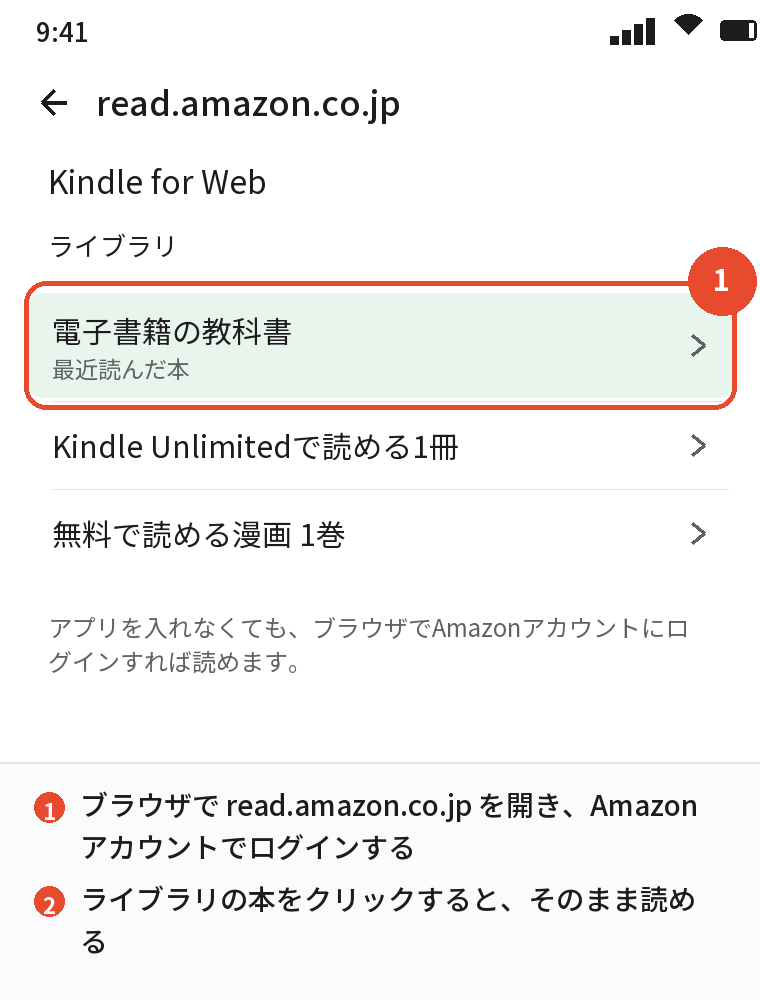
Amazonの電子書籍は「ブラウザで買って、アプリで読む」と覚えておけば、iPhoneでもパソコンでも同じ流れで読めます。
よくある質問
Amazonで買った電子書籍はどこで読めますか?
Kindleアプリ(スマホ・タブレット・PC)、ブラウザのKindle Cloud Reader、Kindle端末で読めます。
Kindle端末がなくても読めますか?
読めます。
スマホやパソコンにKindleアプリを入れれば、専用端末は不要です。
パソコンで読むには何が必要ですか?
Kindle for PC/Macをインストールするか、ブラウザでKindle Cloud Readerにログインします。
買った本がアプリに出てきません。
買ったアカウントとログインしたアカウントが同じか確認し、ライブラリを同期してください。
iPhoneのKindleアプリで本を買えないのはなぜですか?
アプリ内購入の制限のためです。
Safariでストアを開いて買ってください。
オフラインでも読めますか?
ダウンロード済みの本は読めます。
ブラウザ(Cloud Reader)は通信が必要です。
Kindle Unlimitedの本はどこに入りますか?
購入した本と同じライブラリに入ります。
読み方も同じです。
マーカーやメモはあとで見返せますか?
メニューの「メモとハイライト」で一覧を見られます。
端末間で同期されます。
まとめ
| 知りたいこと | 答え |
|---|---|
| 読み方 | アプリを入れる → 同じアカウントでログイン → ライブラリでダウンロード |
| 読む場所 | アプリ・PC・ブラウザ・Kindle端末 |
| 買う場所 | ブラウザのKindleストア |
| 便利機能 | マーカー・メモ・辞書・検索・読み上げ |
| 読めないとき | アカウント・同期・容量を確認 |
Amazonの電子書籍の読み方は、最初の1冊を開ければあとは同じです。
まずKindleアプリにログインして、ライブラリの表紙を1つタップしてみてください。