Kindleアプリを入れてみたものの、本の買い方、ライブラリの見方、文字サイズの変え方、ハイライトの使い方、端末間の同期、うまく動かないときの対処と、Kindleアプリの使い方をまとめて知りたいのに、情報が散らばっていて全体像がつかめずにいませんか?
この記事では、Kindleアプリの使い方を「インストールとサインイン」「本の入手」「ライブラリ」「読書画面の設定」「ハイライトとメモ」「同期とオフライン」「トラブル対処」の7段階に分けて、順番に解説します。
読み終えると、Kindleアプリの基本操作が一通り身につき、困ったときにどこを見ればいいかが分かるようになります。
アプリの入手そのものはKindle無料アプリの使い方|ダウンロード・無料本の読み方・他の無料電子書籍アプリで説明しています。
Kindleアプリの使い方は「入れる → 本を手に入れる → 読む → 整える → 同期する」の流れ。iPhoneは本の購入だけブラウザで
Kindleアプリの使い方は、アプリを入れてAmazonアカウントでサインインし、ブラウザで本を手に入れ、アプリのライブラリから開いて読み、文字サイズなどを整え、他の端末と同期する、という流れで、iPhoneではアプリ内で本を買えないことだけが例外です。
| 段階 | やること | 場所 |
|---|---|---|
| 1. 入れる | インストールとサインイン | App Store・Google Play・Amazonのサイト |
| 2. 手に入れる | 購入・無料本・読み放題 | ブラウザ(Androidはアプリ内も可) |
| 3. 読む | ライブラリから開く | アプリ |
| 4. 整える | 文字サイズ・背景・フォント | アプリの読書画面 |
| 5. 残す | ハイライト・メモ・しおり | アプリの読書画面 |
| 6. 同期する | 端末間の読書位置・オフライン | アプリの設定 |
| 7. 直す | トラブル対処 | アプリの設定・Amazonのサイト |
段階1:インストールとサインイン
iPhoneはApp Store、AndroidはGoogle Playストアで「Kindle」を検索し、Amazonが提供するアプリを入れます。
PCはAmazonのサイトからKindle for PC / Macをダウンロードします。
開いたら、買い物で使っているAmazonアカウントでサインインします。
アプリを入れずにブラウザで読む方法は、Kindle for Webとは?ブラウザで本を読む方法・できること・アプリとの違いで紹介しています。
サインインすると、そのアカウントで買った本がライブラリに並びます。
家族と同じアカウントを使うと本が共有されるので、自分専用にしたい場合は自分のアカウントでサインインしてください。
段階2:本を手に入れる
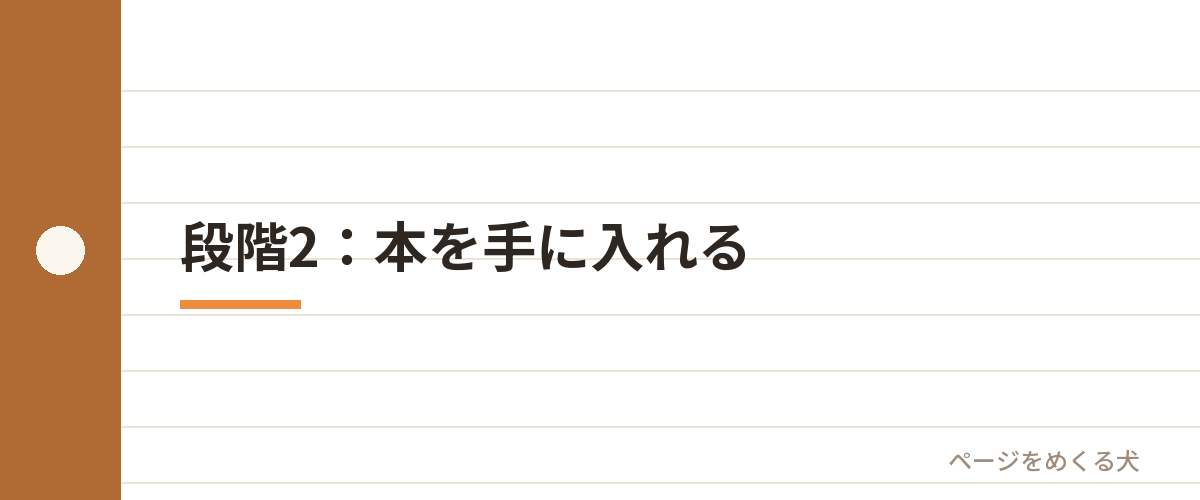
買う
ブラウザでAmazonを開き、Kindle本の商品ページで「1-Clickで今すぐ買う」を押します。
買った本は自動でアプリのライブラリに入ります。
iPhoneのアプリ内では買えず、Androidのアプリ内ではストアを開いて買えます。
無料本・読み放題
0円の本は同じ手順で「買う」だけです。
Kindle Unlimitedの対象本は、商品ページの「読み放題で読む」を押すとライブラリに追加されます。
自分のファイルを送る
PDFやWordのファイルは、Amazonの「Send to Kindle」を使ってライブラリに送れます。
送った文書はアプリで本と同じように読めます。
段階3:ライブラリから開いて読む
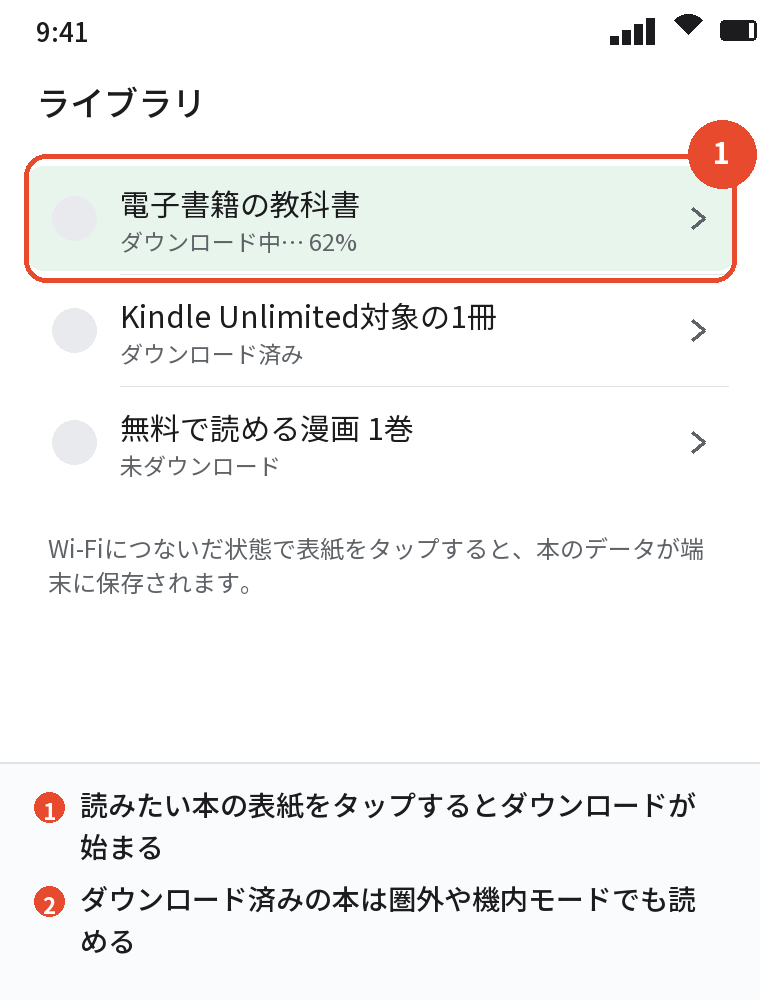
アプリの「ライブラリ」に本の表紙が並びます。
タップするとダウンロードが始まり、終わると開きます。
画面の右側をタップか左にスワイプで次のページ、左側をタップか右にスワイプで前のページです。
画面中央をタップするとメニューが出ます。
ライブラリは「すべて」と「ダウンロード済み」で切り替えられ、並べ替え(最近読んだ順・タイトル順・著者順)や、コレクション(自分で作るフォルダ)で整理できます。
あわせて読みたい:Kindle Cloud Readerの今の使い方|Kindle for Webの開き方
段階4:読書画面を整える
画面中央をタップして出るメニューの「Aa」から、文字サイズ、フォント、行間、余白、背景色(白・セピア・黒・緑など)を変えられます。
明るさもここで調整できます。
夜に読むなら背景を黒かセピアにして明るさを下げると、目の疲れが減ります。
漫画や固定レイアウトの本は文字サイズを変えられませんが、ピンチで拡大でき、見開き表示やコマ送り表示に切り替えられます。
段階5:ハイライト・メモ・しおり
文章を長押しして範囲を選ぶと、ハイライト(色付け)、メモ、辞書、翻訳、検索が出ます。
ハイライトとメモは「メモとハイライト」の一覧にまとまり、他の端末にも同期されます。
しおりは画面右上をタップで付けられます。
読み終えたあとにハイライトの一覧を見返すと、本の要点だけを数分で復習できます。
ビジネス書や実用書では特に便利な機能です。
段階6:同期とオフライン
同期
同じアカウントの端末同士では、読書位置・ハイライト・メモが自動で同期されます。
スマホで読んだ続きをタブレットで開くと、同じページから読めます。
同期されないときは、メニューの「同期」を押すか、ネット接続を確認します。
オフライン
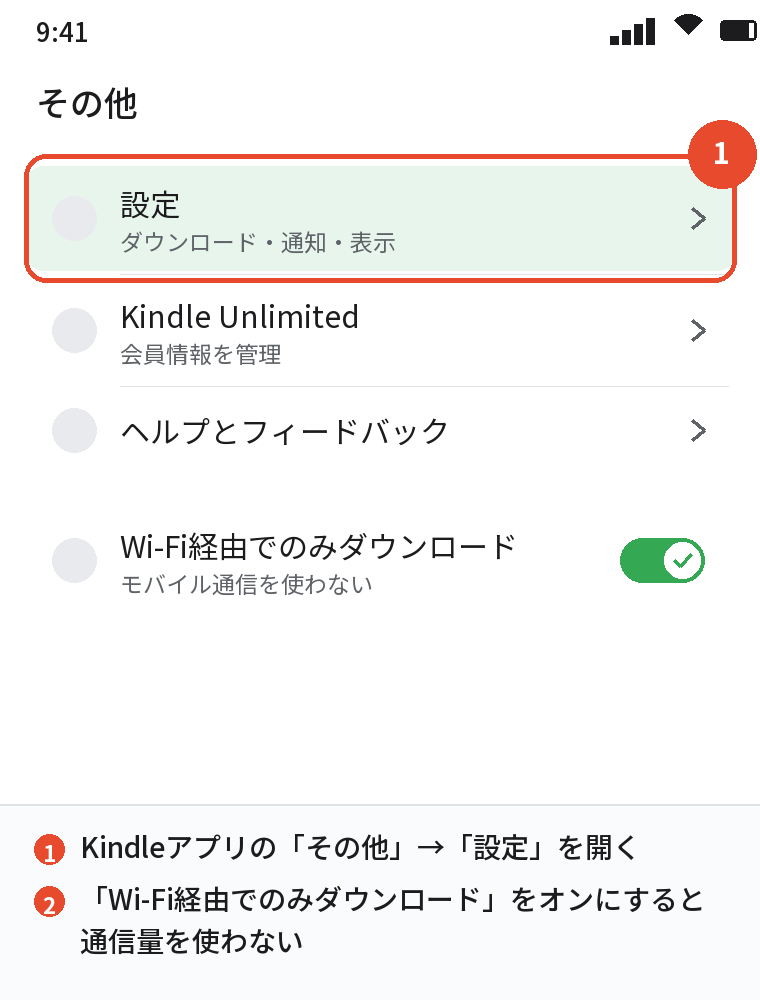
本はダウンロードすれば電波のない場所でも読めます。
飛行機や地下鉄で読むなら、事前にWi-Fiでダウンロードしておきます。
読み終えた本は「端末から削除」で容量を空けられ、ライブラリからは消えないので再ダウンロードできます。
段階7:うまく動かないときの対処
| 症状 | 対処 |
|---|---|
| 買った本がライブラリに出ない | メニューの「同期」→ 別のアカウントで買っていないか確認 |
| ダウンロードが終わらない | Wi-Fiに切り替える → アプリを再起動 |
| 読書位置が同期されない | 両方の端末で「同期」→ ネット接続を確認 |
| アプリが落ちる・重い | アプリを更新 → 端末を再起動 → 読み終えた本を端末から削除 |
| 本が開けない | 端末から削除して再ダウンロード |
Kindleアプリのトラブルは「同期を押す → アプリを再起動 → 再ダウンロード」の3手順でほとんど直ります。
それでも直らないときは、Amazonの「コンテンツと端末の管理」で本と端末の登録状態を確認します。
よくある質問
Kindleアプリで本を買うにはどうすればいいですか?
ブラウザでAmazonを開いて買います。
買った本は自動でアプリのライブラリに入ります。
Androidはアプリ内のストアからも買えます。
iPhoneのKindleアプリで本が買えないのはなぜですか?
Appleの決済ルールの関係で、iPhone版のアプリ内では購入ができません。
ブラウザで買ってください。
文字サイズや背景色はどこで変えますか?
読書画面の中央をタップし、メニューの「Aa」から変えられます。
ハイライトはどこで見返せますか?
本のメニューの「メモとハイライト」に一覧があります。
他の端末にも同期されます。
オフラインでも読めますか?
読めます。
本をダウンロードしておけば、電波のない場所でも読めます。
スマホとタブレットで同じ本を続きから読めますか?
読めます。
同じアカウントなら読書位置が同期されます。
PDFはKindleアプリで読めますか?
Amazonの「Send to Kindle」でファイルを送ると、ライブラリに入って読めます。
買った本がライブラリに出てきません。
メニューの「同期」を押してください。
出なければ、別のアカウントで買っていないか確認します。
まとめ
| 段階 | 要点 |
|---|---|
| 入れる | ストアから入れてAmazonアカウントでサインイン |
| 手に入れる | ブラウザで買う・0円で注文・読み放題で追加。iPhoneはアプリ内不可 |
| 読む・整える | ライブラリから開き、「Aa」で文字と背景を調整 |
| 残す・同期 | ハイライトとメモは一覧で見返せ、端末間で同期 |
| 直す | 同期 → 再起動 → 再ダウンロードでほぼ解決 |
Kindleアプリの使い方は、この7段階を一度通せば迷いません。
まずアプリを入れて、無料本を1冊ライブラリに入れ、文字サイズを自分好みに整えるところから始めてみてください。