Kindle Unlimitedで読んだ本がおすすめや履歴に残り、家族に見られるのが気まずい。
Kindle Unlimitedの履歴を削除したいのに、どこで消せるのか分からず困っていませんか?
この記事では、Kindle Unlimitedの読書履歴・閲覧履歴を削除する方法、返却した本をライブラリから消す方法、そして履歴が見える範囲を減らす設定を解説します。
読み終えると、読んだ本の記録を必要な分だけ消せるようになり、家族と同じアカウントでも安心して使えます。
Kindle Unlimited全体の使い方はKindle Unlimitedの使い方まとめ|登録・対象本の探し方・返却・解約の5段階にまとめています。
Kindle Unlimitedの履歴は「返却」「閲覧履歴の管理」「おすすめから除外」の3か所で削除する
Kindle Unlimitedで読んだ本の記録は、ライブラリ・閲覧履歴・おすすめの3か所に残り、それぞれ別の場所で削除します。
1か所消しただけでは他に残るので、気になる人は3か所すべてを確認してください。
| 残る場所 | 何が見える | 消す場所 |
|---|---|---|
| ライブラリ | 読み放題で追加した本の表紙 | 本を「返却」する |
| 閲覧履歴 | Amazonで見た・読んだ本の記録 | 「コンテンツと端末の管理」の閲覧履歴 |
| おすすめ | 読んだ本に基づくおすすめ表示 | 「おすすめに使わない」に設定 |
ライブラリから消す:本を返却する
読み放題で追加した本は、返却するとライブラリから消えます。
Kindleアプリのライブラリで表紙を長押しし、「本を返却」を選んでください。
パソコンなら「コンテンツと端末の管理」から返却できます。
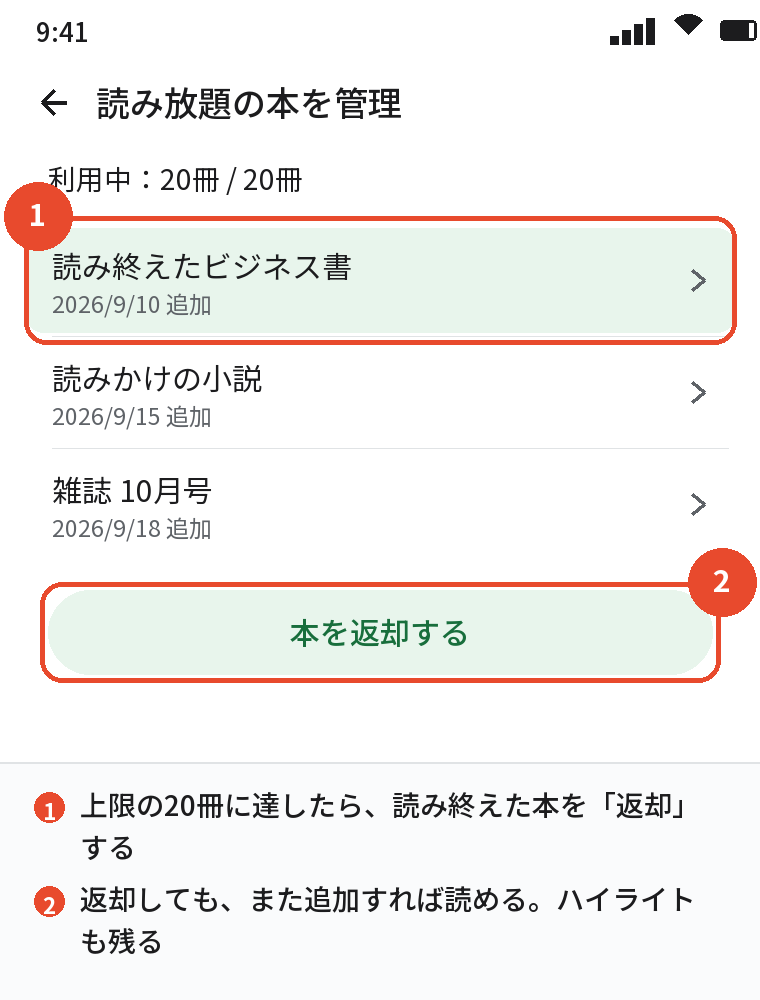
返却しても、ハイライトやメモ、読んだ位置はAmazon側に残ります。
再び追加すれば続きから読めます。
これは便利な反面、「読んだ記録を完全に消す」目的には十分ではありません。
閲覧履歴を削除する
Amazonは、読んだ本や見た商品を「閲覧履歴」として記録しています。
ここに読み放題で読んだ本も含まれます。
パソコン・ブラウザから削除する
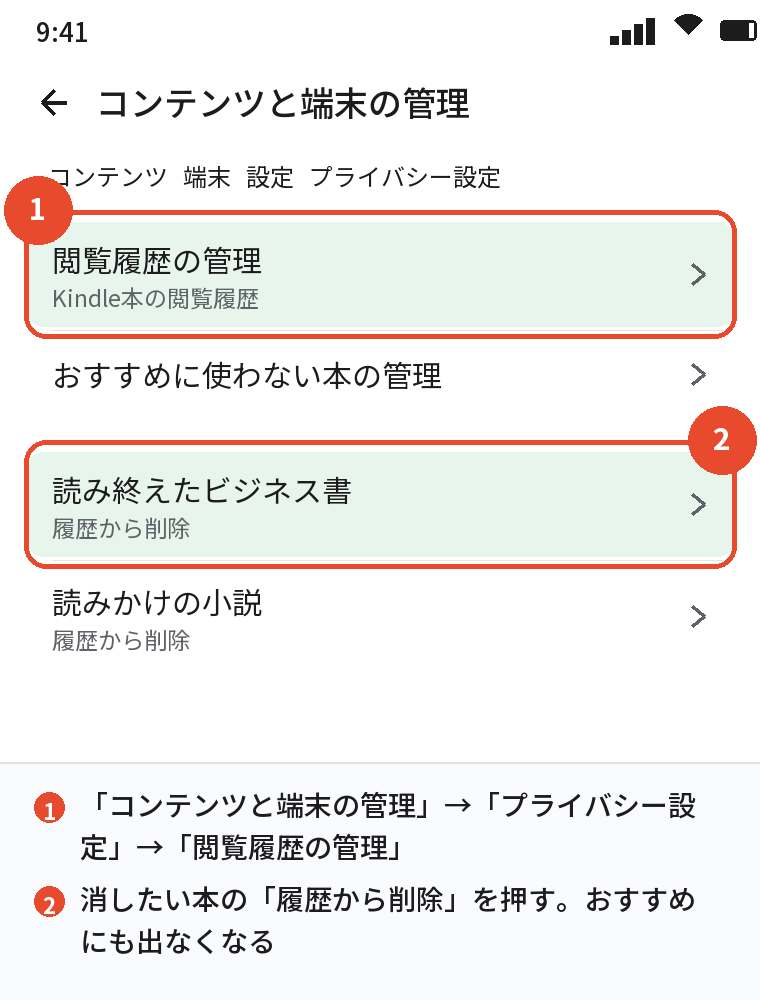
- Amazonの「アカウントサービス」→「コンテンツと端末の管理」を開く
- 「プライバシー設定」のタブを選ぶ
- 「閲覧履歴の管理」または「Kindle本の閲覧履歴」を開く
- 消したい本の「履歴から削除」を押す。
まとめて消すなら「閲覧履歴をすべて削除」
スマホのAmazonアプリから削除する
Amazonショッピングアプリの「閲覧履歴」からも、本を個別に削除できます。
閲覧履歴を消しても、購入した本や読み放題で追加中の本が消えるわけではありません。
記録だけが消えます。
あわせて読みたい:Kindle Unlimitedはやめとけ?と言われる5つの理由と後悔しない登録前チェック
おすすめから除外する
読んだ本をもとに、Amazonのトップやストアに「おすすめ」が表示されます。
読んだ本そのものは消しても、おすすめが残っていると内容が推測されます。
「コンテンツと端末の管理」→「プライバシー設定」で、読んだ本を「おすすめに使わない」に設定できます。
また、Amazonの「おすすめ商品」ページで、それぞれの本の「おすすめに使用しない」を選ぶ方法もあります。
家族に見られないための根本対策
履歴を消す作業を毎回するのは手間です。
家族と同じアカウントを使っていて履歴が気になるなら、次の対策のほうが確実です。
アカウントを分ける
自分用のAmazonアカウントを作り、Kindle Unlimitedもそちらで登録すれば、履歴・おすすめ・購入記録のすべてが分かれます。
家族のスマホに自分のアカウントでログインしなければ、見られる心配はありません。
端末とアプリに鍵をかける
Kindle端末にはパスコードを設定できます。
スマホのKindleアプリは、スマホ本体のロックとは別にアプリロックの機能を使えば、アプリを開くときに認証を求められます。
- アカウントを分ける:自分用のAmazonアカウントを作り、Kindle Unlimitedもそちらで登録する。
履歴は完全に分かれる
- Kindle端末にパスコードを設定する:端末を家族が手に取っても、ライブラリを見られない
- アプリの本棚を「コレクション」で整理する:見られたくない本を1つのコレクションにまとめ、表示から外す
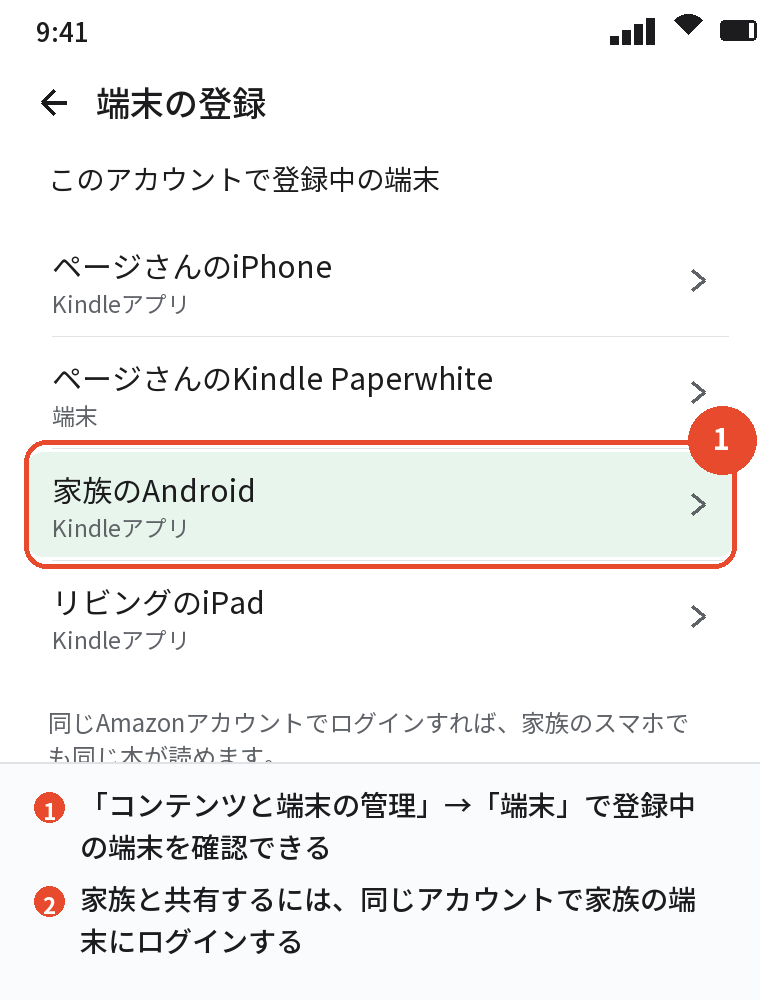
Amazonアカウントを分ければ、履歴・おすすめ・購入記録のすべてが分かれ、削除の手間そのものがなくなります。
読み放題を家族と別々に楽しみたいなら、これが最も確実な方法です。
よくある質問
Kindle Unlimitedの読書履歴は完全に削除できますか?
返却・閲覧履歴の削除・おすすめからの除外の3つを行えば、画面上からは消えます。
Amazon側のサーバーに記録が残るかどうかは公開されていないので、「完全に消す」と断言はできません。
返却した本はどこで確認できますか?
返却済みの本は、ライブラリには表示されません。
閲覧履歴に残っていることがあるので、そちらで確認・削除してください。
Kindleアプリのライブラリで本を非表示にできますか?
Kindle端末やアプリには、本をコレクションにまとめて表示を整理する機能があります。
完全な非表示ではないので、見られたくない本は返却か削除のほうが確実です。
買った本の履歴も同じ方法で消せますか?
閲覧履歴とおすすめの除外は同じ方法です。
買った本そのものは「コンテンツと端末の管理」で削除できますが、削除すると再ダウンロードできなくなるので慎重に行ってください。
履歴を消すと読んだ位置やハイライトも消えますか?
閲覧履歴の削除では消えません。
本を完全に削除した場合は、ハイライトも見られなくなることがあります。
スマホの検索履歴も消えますか?
Amazonの閲覧履歴とスマホのブラウザの検索履歴は別です。
ブラウザで検索した記録は、ブラウザ側の履歴から削除してください。
Kindle端末の「最近読んだ本」も消せますか?
端末のホーム画面に出る「最近読んだ本」は、その本を返却するか端末から削除すれば表示されなくなります。
ホーム画面の表示設定で、最近読んだ本を表示しない設定にすることもできます。
閲覧履歴を消すとおすすめの精度は下がりますか?
下がります。
閲覧履歴とおすすめは連動しているので、消した本の傾向はおすすめに反映されなくなります。
見られたくない本だけを個別に消せば、他のおすすめは保てます。
読み放題で読んだ本の一覧を自分だけ見る方法はありますか?
Amazonの注文履歴には読み放題の本は出ませんが、「コンテンツと端末の管理」で「読み放題」の絞り込みをかけると、追加中の本が一覧で見られます。
返却済みの本は残らないので、記録を残したい人は読書メモを別に付けておくと安心です。
閲覧履歴の記録をそもそも残さない設定はありますか?
あります。
「閲覧履歴の管理」の画面で「閲覧履歴のオン/オフ」を切り替えると、それ以降の閲覧が記録されなくなります。
過去の記録は別途削除が必要です。
削除した閲覧履歴は元に戻せますか?
戻せません。
閲覧履歴は削除すると復元できないので、読んだ本の記録を残したい人は、削除する前に本のタイトルを控えておいてください。
まとめ
| 消したいもの | やり方 |
|---|---|
| ライブラリの本 | 本を返却する |
| 閲覧履歴 | コンテンツと端末の管理 → プライバシー設定 → 閲覧履歴の管理 |
| おすすめ | 「おすすめに使わない」に設定 |
| 根本対策 | アカウントを分ける。端末にパスコード |
Kindle Unlimitedの履歴削除は3か所を押さえれば十分です。
毎回消すのが面倒なら、アカウントを分けるほうが結局は楽で確実です。
次に読む:Kindle Unlimitedの評判まとめ|良い口コミと悪い口コミは誰に当てはまる?
Kindle Unlimitedとは?料金・読める本・向いている人をやさしく解説