Kindle Unlimitedを試してみたいけれど、登録方法がKindleアプリの中に見当たらず、どこから申し込めばいいのか、無料体験はどう始めるのかで手が止まっていませんか?
この記事では、Kindle Unlimitedの登録方法を、スマホのブラウザ・パソコン・Kindle端末の3つのやり方に分けて、画面の流れどおりに解説します。
登録前の確認と、登録直後にやっておくべきことも扱います。
読み終えると、5分で登録が終わり、無料体験を課金なしで使い切る段取りまで整います。
Kindle Unlimited全体の使い方はKindle Unlimitedの使い方まとめ|登録・対象本の探し方・返却・解約の5段階にまとめています。
Kindle Unlimitedの登録方法は、AmazonのKindle Unlimitedページで「無料体験を始める」を押すだけ
Kindle Unlimitedの登録は、AmazonのサイトでKindle Unlimitedのページを開き、「無料体験を始める」(または「今すぐ登録」)を押して支払い方法を確認するだけで完了します。
Amazonアカウントがあれば、新しい登録情報は要りません。
Kindleアプリの中には登録ボタンがありません。
iPhoneのアプリには購入や登録の機能がないためで、登録はブラウザで行います。
| 登録する場所 | 手順の要点 |
|---|---|
| スマホのブラウザ | Amazonアプリかブラウザで「Kindle Unlimited」を検索 → ページで登録 |
| パソコン | Amazonのサイトで同じページを開いて登録 |
| Kindle端末 | ストアの「Kindle Unlimited」から登録できる |
登録前に確認すること
- 読みたい本が対象か:Kindleストアで本を検索し、「Kindle Unlimited」のマークがあるか見る。
なければ登録する意味が薄い
- キャンペーンが出ているか:登録ページに「3か月99円」などが表示されることがある。
表示はアカウントごとに違う
- 無料体験の対象か:初めてなら30日無料。
過去に使った人は、ページの表示で確認する
- 支払い方法:クレジットカード、デビットカード、携帯決済、Amazonギフトカード残高などが使える
スマホのブラウザから登録する手順
- Amazonショッピングアプリ、またはSafari・ChromeでAmazonを開く
- 検索欄に「Kindle Unlimited」と入れて、Kindle Unlimitedのページを開く
- 「30日間の無料体験を始める」(表示は時期で変わる)を押す
- 支払い方法を確認し、「登録する」を押す
- 「登録が完了しました」と出たら終わり。
Kindleアプリを開くと読み放題の本を追加できる
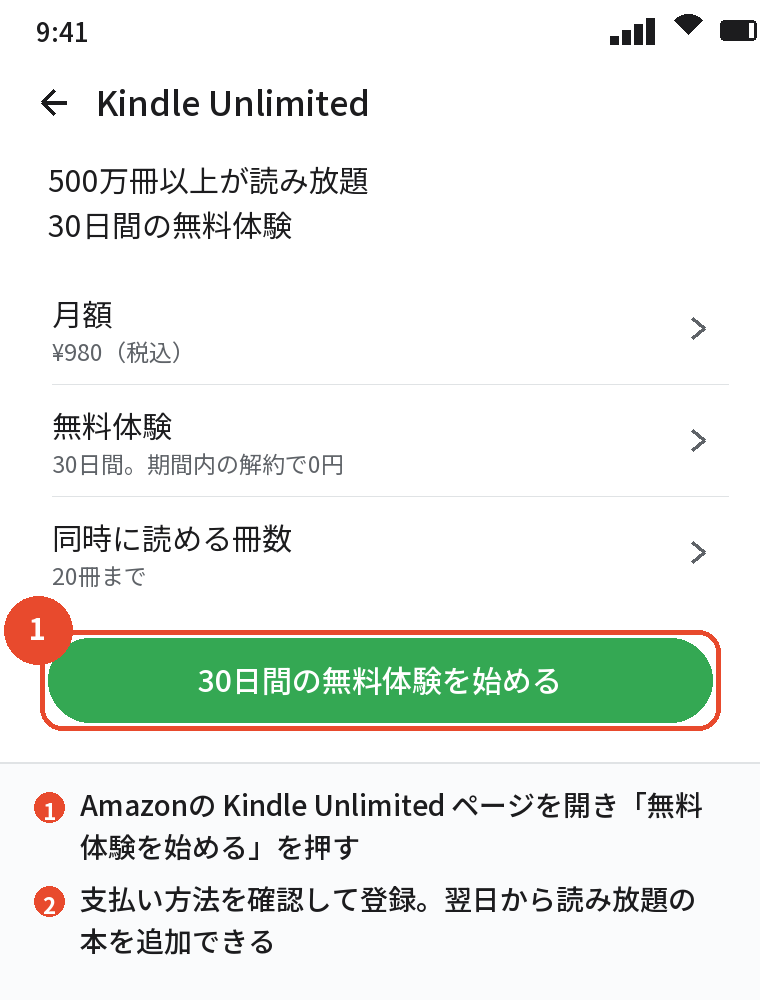
登録が完了した瞬間から読み放題の本を追加できます。
登録が完了すると、Amazonからメールが届きます。
次回請求日がそこに書かれているので、無料体験の終わりの日として控えておいてください。
あわせて読みたい:Kindle Unlimitedはやめとけ?と言われる5つの理由と後悔しない登録前チェック
パソコン・Kindle端末から登録する手順
パソコン
ブラウザでAmazonを開き、上部の検索欄で「Kindle Unlimited」と検索するか、メニューの「Kindle本&電子書籍リーダー」→「Kindle Unlimited」を選びます。
あとはスマホと同じで、登録ボタン → 支払い方法の確認 → 完了です。
Kindle端末
端末のホーム画面から「ストア」を開き、Kindle Unlimitedのバナーかメニューを選ぶと、端末上で登録できます。
支払い方法はアカウントに登録済みのものが使われます。
登録直後にやっておくこと

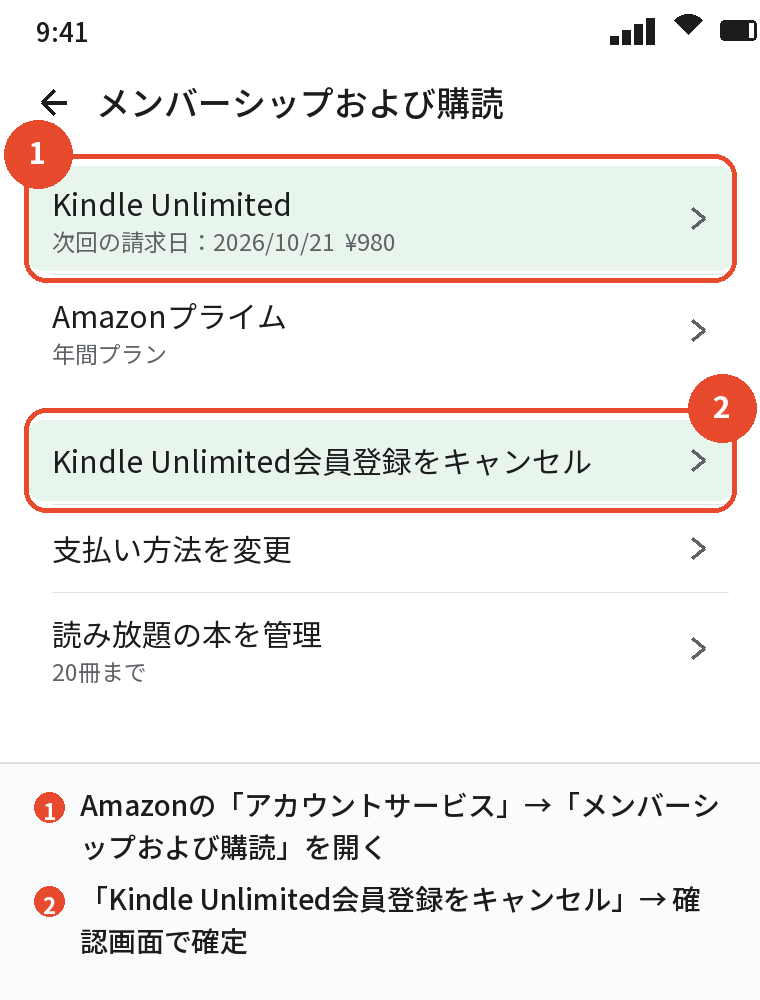
解約手続きを先に済ませる
無料体験だけで終えるつもりなら、登録した直後に解約手続きをしておくのがいちばん確実です。
解約しても無料期間の終わりまで読み放題は使え、期間が終わると自動で終了します。
続けたければ、あとから再登録できます。
解約は、Amazonの「アカウントサービス」→「メンバーシップおよび購読」→「Kindle Unlimitedの設定」→「会員登録をキャンセル」です。
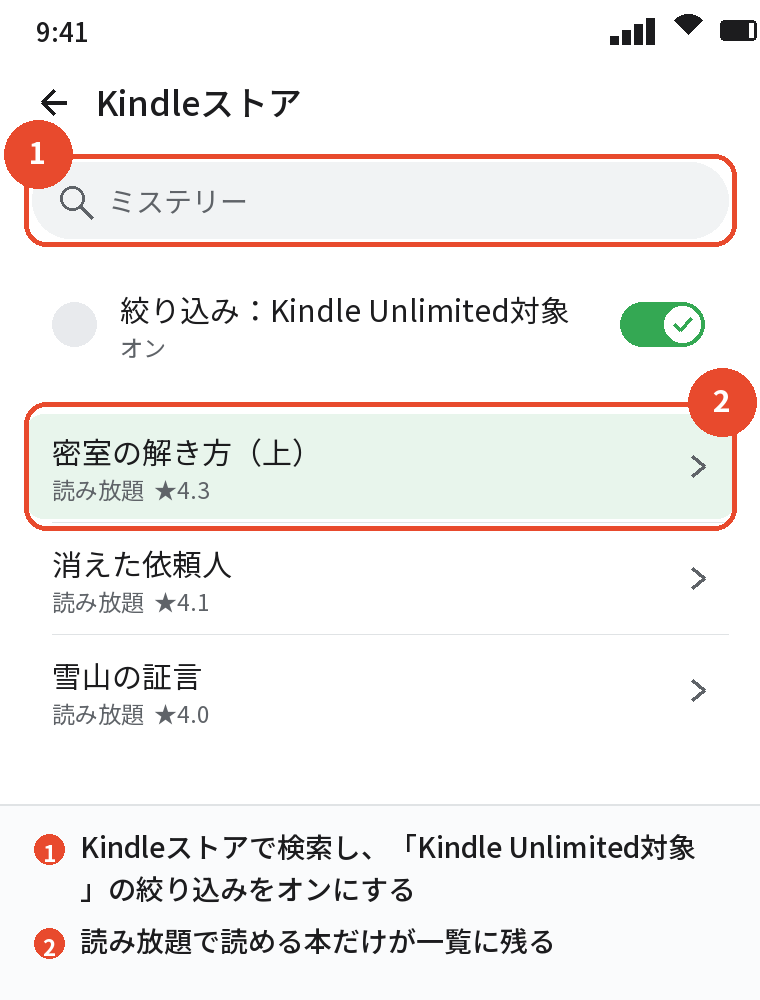
読みたい本をライブラリに追加する
登録できたら、Kindleストアで「Kindle Unlimited対象」に絞り込み、読みたい本の「読み放題で読む」を押してライブラリに入れます。
20冊まで同時に持てます。
登録できないときの原因

- 支払い方法が未登録:無料体験でも支払い方法の登録が必要。
カードか携帯決済を追加する
- すでに登録済み:家族が同じアカウントで登録しているか、以前の登録が残っている。
「メンバーシップおよび購読」で確認
- Kindleアプリから登録しようとしている:アプリには登録機能がない。
ブラウザで行う
- 海外のAmazonアカウント:日本のKindle Unlimitedは日本のアカウント(amazon.co.jp)でのみ登録できる
よくある質問

Kindle Unlimitedの登録にKindle端末は必要ですか?
必要ありません。
スマホやパソコンのブラウザで登録し、Kindleアプリで読めます。
登録したのにアプリで読み放題の本が出てきません
アプリのアカウントが登録したアカウントと同じか確認してください。
同じなら、アプリを一度閉じて開き直すか、ライブラリを同期すると反映されます。
無料体験は2回目も使えますか?
アカウントごとの条件によります。
解約から一定期間たつと、再び無料体験やキャンペーンの対象になることがあります。
登録ページの表示で確認してください。
登録に必要な情報は何ですか?
Amazonアカウントと支払い方法だけです。
住所や電話番号を新しく入れる必要はありません。
登録した日から料金はかかりますか?
無料体験の対象なら、30日間は0円です。
無料体験の対象外なら、登録した日に1か月分が請求されます。
家族のアカウントで登録すれば、自分の端末でも読めますか?
家族のアカウントで自分の端末にログインすれば読めます。
ただし購入履歴や読書履歴も共有されるので、それが気にならない場合に限ります。
「Kindle読み放題」「Kindleユナイテッド」の登録方法も同じですか?
同じです。
「Kindle読み放題」はKindle Unlimitedの通称で、「Kindleユナイテッド」「Kindleアンリミテッド」は読み方の違いです。
どの呼び方で探しても、登録するサービスと手順は1つだけです。
登録に年齢制限はありますか?
Amazonアカウントを持てる年齢であれば登録できます。
未成年の場合は、保護者の支払い方法を使うことになるので、家族で相談してから登録してください。
登録後にKindle端末を買うと、設定は必要ですか?
端末に同じAmazonアカウントでログインすれば、追加した読み放題の本がそのまま端末にも表示されます。
端末側で改めて登録する必要はありません。
登録した支払い方法はあとから変えられますか?
変えられます。
「メンバーシップおよび購読」→「Kindle Unlimitedの設定」→「支払い方法を変更」で、カードや携帯決済を切り替えられます。
まとめ

| 手順 | 要点 |
|---|---|
| 登録前 | 読みたい本が対象か、キャンペーンが出ていないかを確認 |
| 登録 | AmazonのKindle Unlimitedページで「無料体験を始める」→ 支払い方法を確認 |
| 登録直後 | 解約手続きを先に済ませ、読みたい本をライブラリに追加 |
Kindle Unlimitedの登録方法は、ブラウザでページを開いてボタンを押すだけです。
登録直後に解約手続きまで済ませておけば、無料体験を課金の心配なく使い切れます。
次に読む:Kindle Unlimitedの履歴を削除する方法|返却・閲覧履歴・おすすめの3か所
Kindle Unlimitedとは?料金・読める本・向いている人をやさしく解説

