おすすめアプリの比較記事は多いのに、入れたあとの使い方をまとめて説明した記事は少ない。
電子書籍アプリを入れたものの、本棚の整理のしかた、ダウンロードと容量の関係、読みやすくする設定、KindleとKoboと漫画アプリが増えてどれで何を読んだか分からない、といった「使い方」でつまずいていませんか?
この記事では、電子書籍アプリの使い方を、結論(アプリは「本棚・ダウンロード・設定」の3つを覚えれば十分で、ストアは2つまでに絞ってジャンルで分ける)、電子書籍アプリの基本の流れ、本棚の管理(並べ替え・コレクション・非表示・削除)、ダウンロードと容量の考え方、読書設定の整え方(文字サイズ・背景・明るさ・見開き)、複数ストアのアプリを使い分けるコツ、アプリで買えない仕組み、そしてアプリが重い・本が出ないときの対処の順に解説します。
読み終えると、電子書籍アプリを「入れただけ」から「使いこなす」に変えられ、複数のストアも混乱せずに管理できます。
どのアプリを選ぶかは電子書籍のおすすめアプリ|小説・漫画・無料連載・ラノベ別の主要8アプリ比較で、Kindleアプリに絞った使い方はKindleアプリの使い方まとめ|インストールから購入・読書設定・同期・トラブルまでで説明しています。
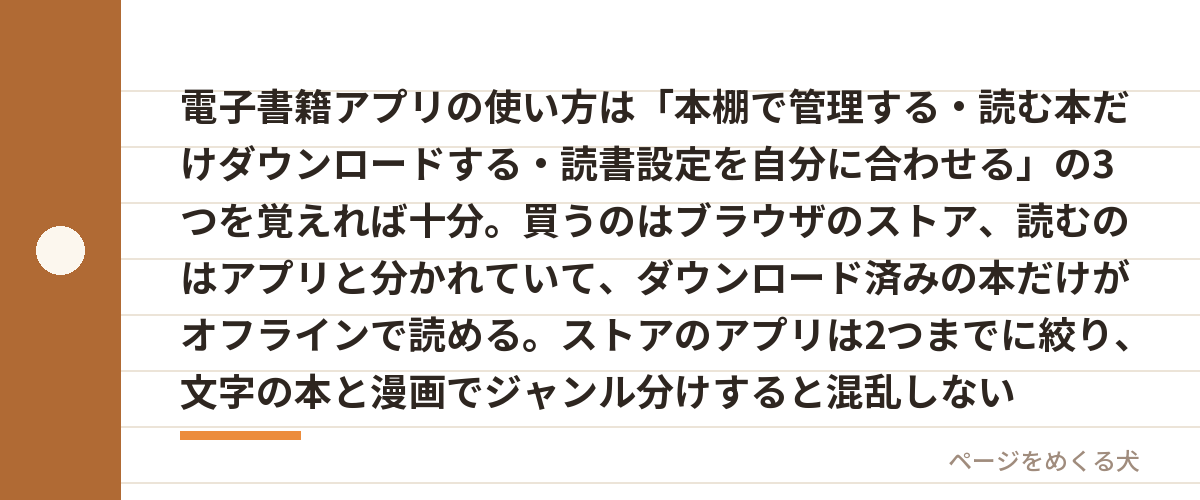
電子書籍アプリの使い方は「本棚で管理する・読む本だけダウンロードする・読書設定を自分に合わせる」の3つを覚えれば十分。買うのはブラウザのストア、読むのはアプリと分かれていて、ダウンロード済みの本だけがオフラインで読める。ストアのアプリは2つまでに絞り、文字の本と漫画でジャンル分けすると混乱しない
電子書籍アプリは、Kindle・楽天Kobo・コミックシーモア・ebookjapan・ブックライブなどストアごとに用意されていて、どれも「ストアで買った本が本棚(ライブラリ)に並び、表紙をタップしてダウンロードすると読める」という同じ仕組みなので、本棚の管理・ダウンロードと容量・読書設定の3つを押さえれば、どのアプリでも同じように使えます。
買うのはブラウザのストア(iPhoneはアプリ内で買えないことが多い)、読むのはアプリ、と場所が分かれていることと、ダウンロード済みの本だけがオフラインで読めて、読み終えた本は端末から削除しても購入記録が残る、という2点を理解しておくと迷いません。
アプリを何本も入れると「どこで買ったか」が分からなくなるので、文字の本は1ストア、漫画は1ストア、のように2つまでに絞ってジャンルで分けるのが使いこなすコツです。
| 覚えること | 要点 |
|---|---|
| 本棚 | 並べ替え・コレクション(フォルダ)・非表示・端末から削除 |
| ダウンロード | 読む本だけ。漫画は容量が大きい。Wi-Fiで |
| 読書設定 | 文字サイズ・書体・背景色・明るさ・見開き |
| 買う場所 | ブラウザのストア(iPhoneはアプリ内不可が多い) |
| 使い分け | 2ストアまで。文字の本と漫画で分ける |
電子書籍アプリの基本の流れ
5ステップ
- App Store・Google Playでストア名を検索してインストール
- ストアのアカウントでログイン(Kindleは Amazon、Koboは楽天、ebookjapanはYahoo! JAPAN ID)
- ブラウザでストアを開いて本を買う(無料本でもよい)
- アプリの本棚を同期(更新)すると本が並ぶ
- 表紙をタップしてダウンロード → 開いて読む
本棚の管理
4つの操作
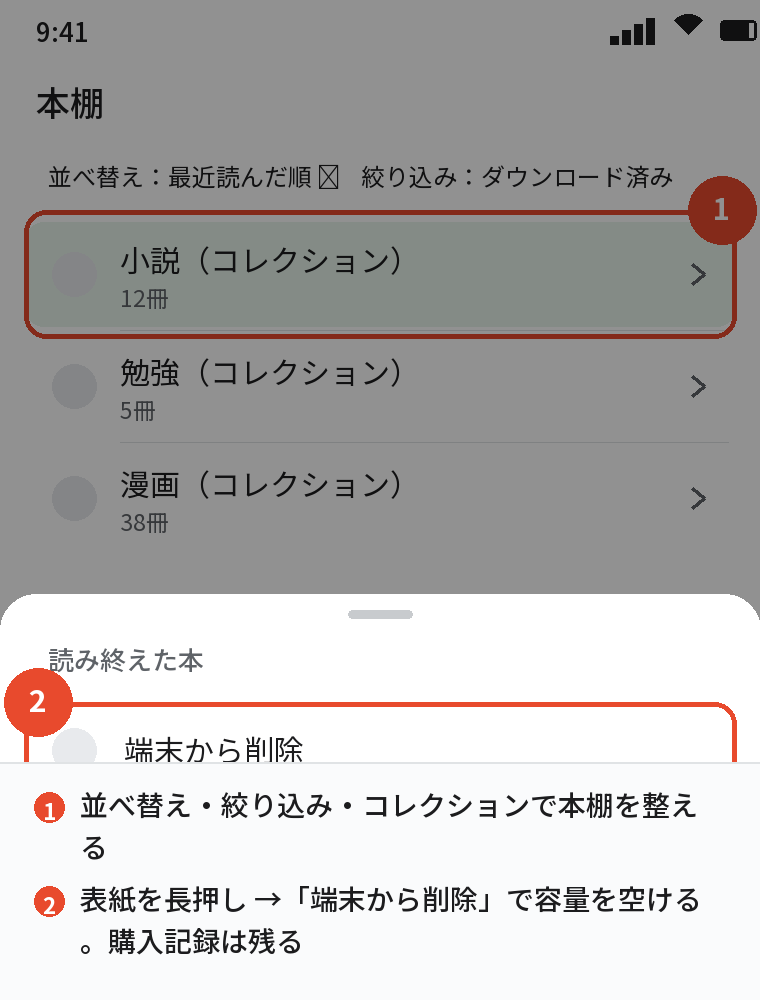
| 操作 | できること |
|---|---|
| 並べ替え | 最近読んだ順・タイトル順・著者順など |
| コレクション(フォルダ) | 「小説」「勉強」「漫画」など自分で分ける |
| 絞り込み | ダウンロード済みだけ・未読だけ・読み放題だけ |
| 端末から削除 | データだけ消す。購入記録は残り、再ダウンロードできる |
- シリーズものは自動でまとまる(Kindleのシリーズ表示など)
- 見られたくない本は「非表示」や「端末から削除」で本棚から消せる
- 本そのものを消す(購入記録から削除)は、ブラウザの管理画面からで、元に戻せないことが多い
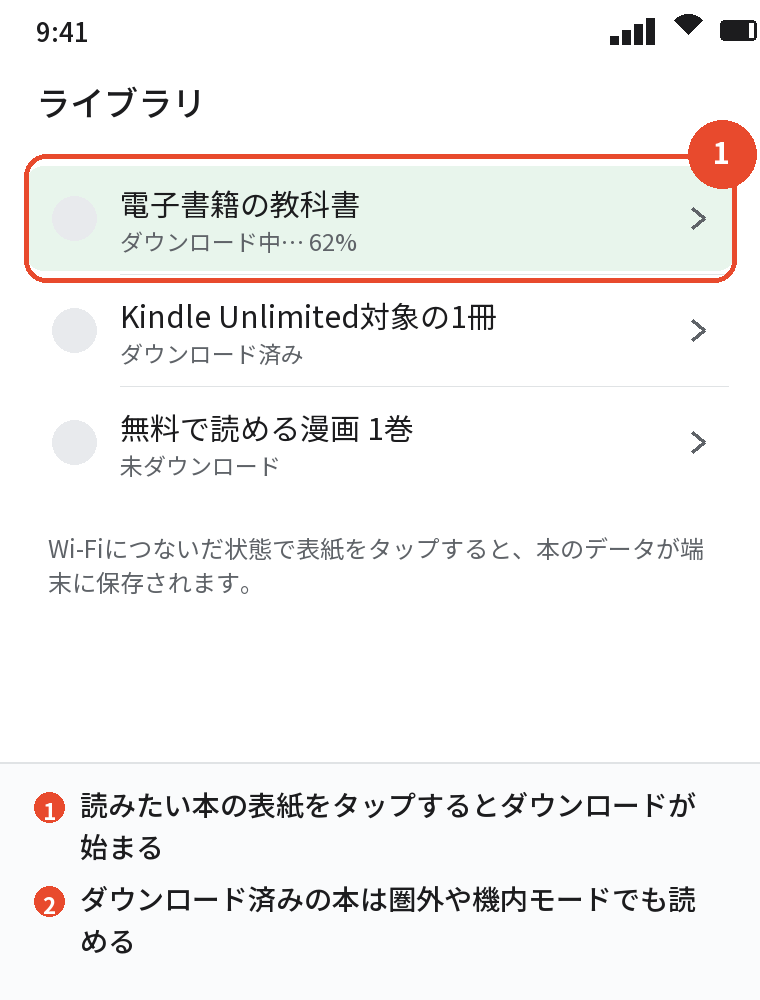
ダウンロードと容量の考え方
- 文字の本(小説・ビジネス書)は1冊数MB、漫画は数十〜100MB以上、雑誌はさらに大きい
- スマホの容量が足りなくなったら、読み終えた本を「端末から削除」する
- 出かける前にWi-Fiで読む本だけダウンロードしておく
- Androidの一部アプリはSDカードに保存先を変えられる
- 本のファイルを取り出してPCに保存することはできない(DRM)
「本棚に並ぶ本」と「端末に入っている本」は別物で、本棚の本は全部がクラウドにあり、端末に入れるのは今読む本だけでいいのです。
読書設定の整え方
7つの設定
| 設定 | おすすめ |
|---|---|
| 文字サイズ | 1行が長すぎない程度に大きめ |
| 書体 | 明朝は小説、ゴシックはビジネス書 |
| 背景色 | 夜はセピアや黒 |
| 明るさ | アプリ内のスライダーか、端末の自動調整 |
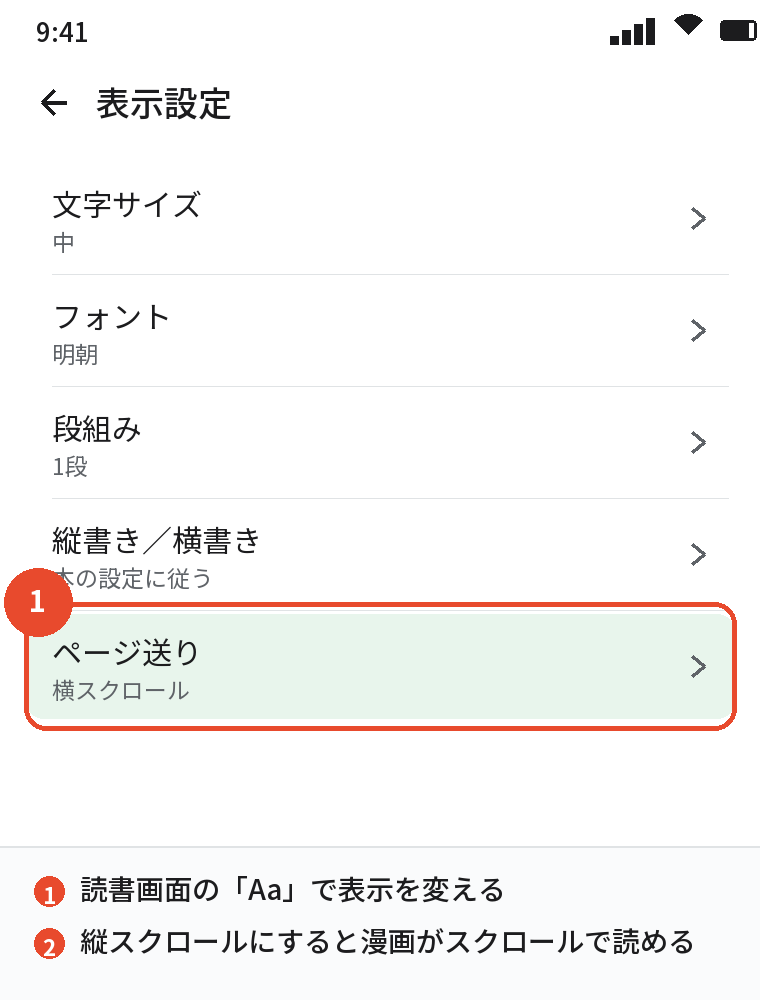
| ページ送り | タップかスワイプ。縦スクロールにできるアプリもある |
| 見開き | 漫画はタブレットを横向きに |
| 画面の回転 | 寝転んで読むなら回転ロック |
複数ストアのアプリを使い分けるコツ
- ストアは2つまで。
文字の本と漫画で分ける(例:小説はKindle、漫画はコミックシーモア)
- 同じ本を2つのストアで買わないよう、買う前に「どこで買うか」を決めておく
- 本はストア間で移せない。
あとから乗り換えると本棚が分かれる
- 無料連載アプリ(ピッコマ・LINEマンガなど)は「買うストア」とは別枠と考える
- ホーム画面で「本」フォルダにまとめると探しやすい
一括管理アプリはある?
複数ストアの本を一括管理できるアプリは、DRMの関係で存在しません。
ソニーの電子書籍リーダーアプリ(Reader Store)も自社ストア専用です。
iPadでも仕組みは同じで、おすすめの人気アプリ・リーダーアプリのおすすめは電子書籍のおすすめアプリ|小説・漫画・無料連載・ラノベ別の主要8アプリ比較にまとめています。
ストアの選び方は電子書籍ストアの比較まとめ|ジャンル・ポイント・読み方で選ぶ主要9ストアの違いで説明しています。
アプリで買えない仕組み
- iPhoneのアプリは、アプリ内で本を売るとAppleに手数料がかかるため、多くのストアがアプリ内購入を外している
- Safariでストアを開いて買い、アプリの本棚を同期すれば読める
- Androidはアプリ内で買えるストアもあるが、ブラウザで買うほうが確実
- Kindleアプリは「ほしい物リスト」に入れておき、あとでブラウザで買うと楽
アプリが重い・本が出ないときの対処
| 症状 | 対処 |
|---|---|
| 本棚に本が出ない | ログインアカウントを確認。同期(更新)する |
| ダウンロードが止まる | Wi-Fiに変える。容量を空ける。アプリを再起動 |
| アプリが重い | ダウンロード済みの本を減らす。アプリを最新版に |
| 開いた本が真っ白 | いったん閉じて再ダウンロード |
| 機種変更で本が消えた | 同じアカウントでログインし直せば本棚は戻る |
電子書籍アプリは「本棚を整える・読む本だけ入れる・設定を自分に合わせる」の3つで、紙の本棚より使いやすい読書環境になります。
よくある質問
電子書籍アプリはどれを入れればいいですか?
本を買うストアのアプリです。
総合ならKindleか楽天Kobo、漫画ならコミックシーモア・ebookjapan・ブックライブなどです。
アプリを入れただけで本は読めますか?
ストアで本を買う(無料本でも可)と本棚に並び、ダウンロードして読めます。
アプリ内で本を買えないのはなぜですか?
iPhoneはアプリ内購入の手数料の関係で、多くのストアがブラウザでの購入にしています。
本棚の本を消すと買った本もなくなりますか?
「端末から削除」はデータだけ消え、購入記録は残ります。
購入記録から削除する操作は元に戻せないので注意してください。
ダウンロードした本は容量をどれくらい使いますか?
文字の本は数MB、漫画は数十〜100MB以上です。
読み終えたら端末から削除すると空きます。
複数のストアのアプリを使っても大丈夫ですか?
大丈夫ですが、2つまでに絞ってジャンルで分けると混乱しません。
本はストア間で移せません。
機種変更したら本はどうなりますか?
同じアカウントでログインすれば本棚は戻ります。
ダウンロードし直すだけです。
電子書籍に書き込みできるアプリはありますか?
ストアのアプリはハイライトとメモまでです。
手書きの書き込みはノートアプリと組み合わせます。
アプリなしでブラウザだけで読めますか?
多くのストアはブラウザでも読めますが、オフラインで読むにはアプリが必要です。
まとめ
| 知りたいこと | 答え |
|---|---|
| 基本の流れ | 入れる → ログイン → ブラウザで買う → 本棚で読む |
| 本棚 | 並べ替え・コレクション・非表示・端末から削除 |
| 容量 | 読む本だけダウンロード。読み終えたら削除 |
| 設定 | 文字サイズ・背景・明るさ・見開き |
| 使い分け | 2ストアまで。ジャンルで分ける |
電子書籍アプリは、本棚の整理と設定を一度整えれば、あとは読むだけです。
まず今入っているアプリの本棚を開いて、読み終えた本を端末から削除するところから始めてみてください。