Kindleで本がダウンロードできない。
タップしても始まらない、途中で止まる、ダウンロード失敗と出る、ダウンロードされないまま表紙がグレー、ビックリマークが付く。
何が原因なのか、通信なのか端末なのか本なのか、どの順番で確認すればいいのかが分からず、困っていませんか?
この記事では、Kindleでダウンロードできないときの原因を「通信」「空き容量」「同時端末の上限」「アカウント・購入の状態」「アプリ・端末の不具合」「本のファイル」の6つに分け、症状別(始まらない・途中で止まる・失敗と出る・ダウンロードされない・ビックリマーク)の対処、環境別(アプリ・Kindle端末・Fire)の確認点、確認の順番、そしてカスタマーサービスに相談する目安の順に解説します。
読み終えると、Kindleがダウンロードできない原因を順番に切り分けて、ほとんどのケースを自分で直せるようになります。
ビックリマークの意味と消し方はKindleのビックリマークの意味と消し方|ダウンロードできない・遅いときの対処で説明しています。
Kindleがダウンロードできないときは「Wi-Fi → 空き容量 → 同時端末の上限 → 同じアカウントで購入済みか → アプリ・端末の再起動と更新 → 本のファイル」の順に確認すれば、ほぼ原因が分かる
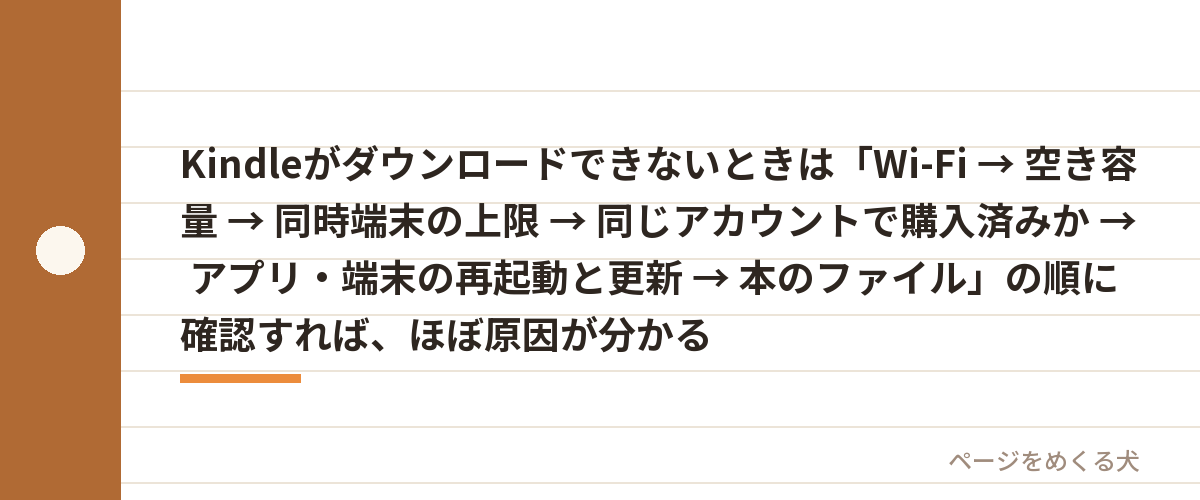
Kindleで本がダウンロードできない原因は、Wi-Fiやモバイル通信の問題(「Wi-Fi経由でのみダウンロード」設定を含む)、端末の空き容量不足、その本を入れている端末数が上限に達している、ログイン中のアカウントで買っていない・購入が完了していない、アプリや端末の一時的な不具合、本のファイル自体の不具合、の6つでほぼ説明でき、この順に確認すると解決します。
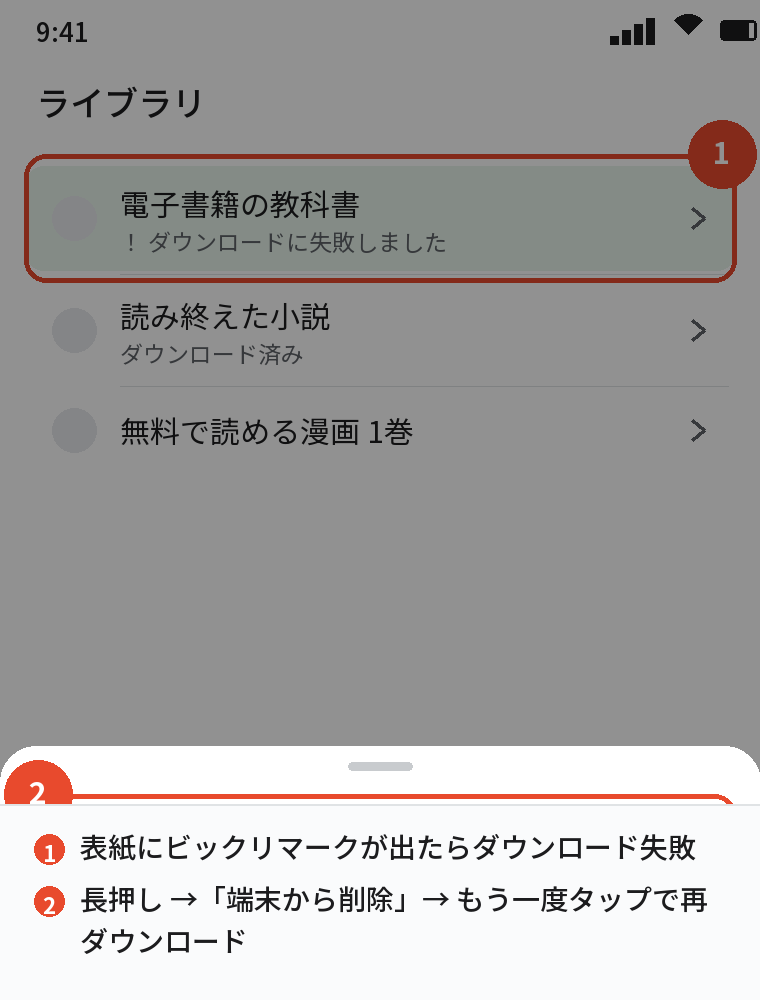
途中で止まる・失敗と出るときは「端末から削除して再ダウンロード」が最も効きます。
| 症状 | まず疑う原因 | 対処 |
|---|---|---|
| タップしても始まらない | 通信・設定・アカウント | Wi-Fi確認・「Wi-Fi経由のみ」設定・同期 |
| 途中で止まる | 通信の不安定・容量 | Wi-Fiに近づく・容量確保・削除して再DL |
| 「ダウンロードが失敗しました」 | 通信・ファイル・上限 | 削除して再DL・他端末から削除 |
| ダウンロードされない(表紙がグレーのまま) | 自動ダウンロードの設定・同期 | 表紙をタップ・同期 |
| ビックリマーク | 失敗の印 | 削除して再DL |
原因1・2:通信と空き容量
通信
- Wi-Fiにつながっているか(ブラウザで別のサイトが開けるか)
- 機内モードになっていないか
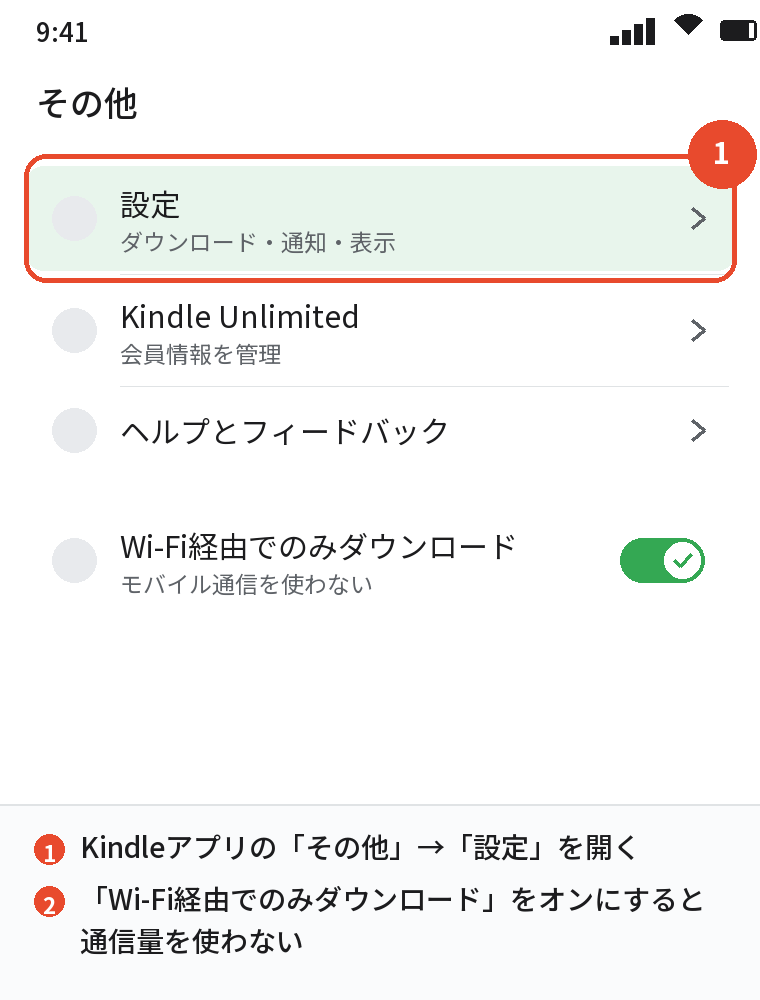
- アプリの「Wi-Fi経由でのみダウンロード」がオンで、Wi-Fiがない場所にいないか
- Kindle端末は2.4GHzのWi-Fiか(5GHz非対応の世代がある)
- 公共Wi-Fiはログインページを通過していないと通信できない
「タップしても始まらない」の多くは、モバイル通信でダウンロードしようとして「Wi-Fi経由のみ」の設定に止められているケースです。
設定を確認するか、Wi-Fiにつないでください。
空き容量
漫画や雑誌は1冊50〜300MBあり、空き容量が少ないと途中で止まります。
スマホは「設定」→「ストレージ」、Kindle端末は「設定」→「端末オプション」→「端末情報」で空き容量を確認し、読み終えた本を「端末から削除」して1GB以上あけてください。
本はアカウントに残ります。
原因3・4:同時端末の上限とアカウント・購入の状態
同時端末の上限
「この本は登録端末の上限に達しました」と出るときは、その本を同時に入れておける端末数(出版社の設定、多くは6台前後)を超えています。
使っていない端末からその本を削除するか、Amazonの「コンテンツと端末の管理」→「端末」で古い端末の登録を解除してください。
アカウント・購入の状態
- ログイン中のアカウントが、本を買ったアカウントと同じか(家族のアカウントでログインしていないか)
- 注文履歴で購入が完了しているか(支払いエラーで未完了のことがある)
- Kindle Unlimitedの本は、解約後や返却後はダウンロードできない
- ライブラリを同期していない(下に引っ張る/同期してアイテムをチェック)
「本棚には表紙が出るのにダウンロードできない」ときはアカウントと同期を、「本棚に表紙が出ない」ときはアカウント違いと購入の完了を疑ってください。
原因5・6:アプリ・端末の不具合と本のファイル
アプリ・端末の不具合
- アプリを完全に終了して開き直す
- スマホ・パソコンを再起動。
Kindle端末は電源ボタン40秒長押し
- アプリをストアで最新版に更新。
Kindle端末は「Kindleをアップデート」
- 直らなければアプリを削除して再インストール(本は再ダウンロードで戻る)
- Androidは省電力設定でKindleを除外、ストレージの権限を確認
本のファイル
その本だけが何度やっても失敗し、別の端末やKindle for Webでも開けない場合は、本のファイル自体に不具合がある可能性があります。
Amazonのカスタマーサービスに、本のタイトルと症状を伝えて再配信や返品を相談してください。
「1冊だけ」か「全部」かで、本の問題か環境の問題かが分かれます。
あわせて読みたい:Kindleの不具合と対処まとめ|ダウンロード・削除・起動・同期・読めないの直し方
環境別の確認点
| 環境 | 確認すること |
|---|---|
| iPhone・Androidアプリ | 「Wi-Fi経由でのみダウンロード」設定・空き容量・アプリ更新・再インストール |
| Androidのみ | 省電力の除外・ストレージ権限・SDカード設定 |
| Kindle端末 | 2.4GHz Wi-Fi・スリープで止まる・40秒長押し・ソフトウェア更新 |
| Fireタブレット | 空き容量・SDカード・40秒長押し |
| Kindle for PC | 最新版・セキュリティソフト・会社のネットワーク |
確認の順番
- Wi-Fiにつなぐ(「Wi-Fi経由のみ」設定も確認)
- 空き容量を1GB以上あける
- ライブラリを同期し、表紙をタップ
- 本を端末から削除して再ダウンロード
- アプリ・端末を再起動して更新
- 「上限」の表示があれば他端末からその本を削除
- ログイン中のアカウントと注文履歴を確認
- 別の端末で試し、どこでもダメならカスタマーサービスへ
この8ステップを上から順に試せば、Kindleのダウンロードできないトラブルはほぼ確実に原因にたどり着けます。
カスタマーサービスに相談する目安
- 8ステップを試しても直らない
- その本だけがどの端末でも開けない(ファイルの不具合)
- 購入は完了しているのに本棚に出ない
- Kindle端末が何度も同じ本で失敗し、初期化しても直らない
よくある質問
Kindleで本がダウンロードできません。まず何をすればいいですか?
Wi-Fiにつなぎ、空き容量を確認し、本を端末から削除して再ダウンロードしてください。
タップしてもダウンロードが始まりません。
「Wi-Fi経由でのみダウンロード」の設定と通信を確認し、ライブラリを同期してください。
途中で止まります。
通信の不安定か空き容量不足です。
Wi-Fiに近づき、容量をあけて削除・再ダウンロードしてください。
「ダウンロードが失敗しました」と出ます。
端末から削除して再ダウンロードし、直らなければ「上限」の表示や本のファイルを疑ってください。
ダウンロードされないまま表紙がグレーです。
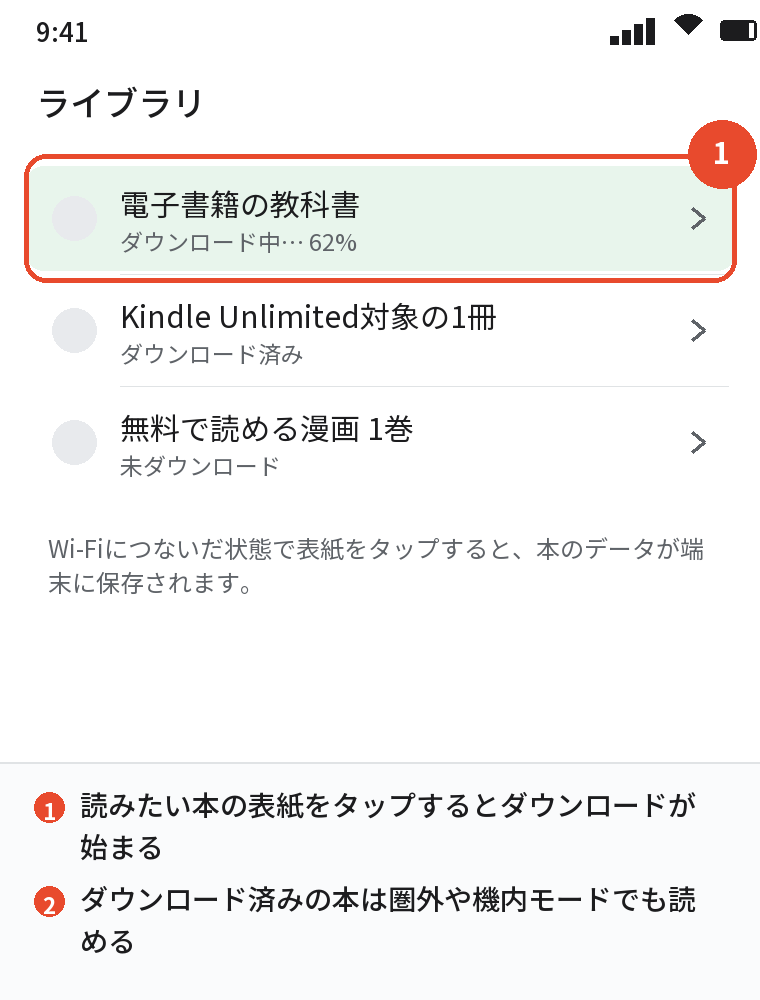
表紙をタップするとダウンロードが始まります。
本棚に表示されているだけの状態です。
Amazon Kindleでダウンロードできないとき問い合わせ先は?
Amazonの「カスタマーサービスに連絡」からチャットで相談できます。
1冊だけダウンロードできません。
別の端末で試し、どこでも開けなければファイルの不具合です。
カスタマーサービスに再配信を相談してください。
全部の本がダウンロードできません。
通信・容量・アプリの問題です。
再起動・更新・再インストールを試してください。
まとめ
| 知りたいこと | 答え |
|---|---|
| 確認の順 | 通信 → 容量 → 上限 → アカウント → アプリ → ファイル |
| 最も効く対処 | 端末から削除して再ダウンロード |
| 始まらない | 「Wi-Fi経由のみ」設定・同期 |
| 1冊だけ | ファイルの不具合。サポートへ |
| 全部 | 通信・容量・アプリ |
Kindleがダウンロードできないときは、通信と容量を整えて削除・再ダウンロードするだけで大半が直ります。
まずWi-Fiにつないで、空き容量を確認してみてください。