Kindleの調子が悪い。
本がダウンロードできない、ビックリマークが出る、削除したのに消えない、起動しない、同期されない、買った本が反映されない、読めない、アプリが重くて使いにくい。
Kindleの不具合にどう対処すればいいのか、どこから手を付ければいいのか、症状ごとの直し方はどこにまとまっているのかが分からず、困っていませんか?
この記事では、Kindleの不具合と対処をまとめて整理します。
まず全部の不具合に共通する「最初にやる5つの基本対処」、次に症状別(ダウンロードできない・ビックリマーク・削除できない・同期できない・起動しない・反映されない・読めない・使いにくい)の原因と対処の要点、端末(Kindle端末・Fire)とアプリ(iPhone・Android・PC)で違う点、カスタマーサービスに頼む目安、そして不具合を減らす日頃の設定の順に解説します。
読み終えると、Kindleのどんな不具合でも「まず何をして、直らなければ次に何を見るか」の順番が分かり、自分で直せる範囲が広がります。
購入・支払い・ログインまわりのトラブルはKindleの買い方と支払い方法・解約のまとめ|返品・ログインまで一気に解説で扱っています。
Kindleの不具合の対処は「同期 → 再起動 → 通信確認 → 再ダウンロード → アプリ更新」の5つの基本で大半が直る。直らない症状は種類ごとに原因が違うので、症状別の対処に進む
Kindleの不具合は、種類がどうであれ「ライブラリを同期する → アプリや端末を再起動する(端末は電源ボタン40秒長押し)→ Wi-Fiやモバイル通信を確認する → 問題の本を端末から削除して再ダウンロードする → アプリやソフトウェアを最新にする」の5つを順に試すと大半が直ります。
それでも直らないときは、ダウンロード・削除・同期・起動・反映・表示のどれで困っているかによって原因が違うので、この記事の症状別の項目に進んでください。
最後の手段はAmazonのカスタマーサービスです。
| 症状 | まず疑うこと | 要点 |
|---|---|---|
| ダウンロードできない・遅い・ビックリマーク | 通信・容量・同時端末の上限 | Wi-Fi・空き容量・他端末から削除 |
| 削除できない・サンプルが消えない | 削除の種類の違い・同期 | 端末から削除/完全削除の区別 |
| 同期されない・ライブラリが古い | 通信・Whispersync設定・アカウント | 手動同期・設定確認 |
| 起動しない・固まる | 電池・ソフトウェア | 充電30分・40秒長押し |
| 買ったのに反映されない | 同期・アカウント違い | 同期・ログインを確認 |
| 読めない・開かない | ダウンロード不完全・非対応 | 再ダウンロード・別端末で試す |
| 重い・使いにくい | 容量・古い端末・設定 | 本の整理・設定の見直し |
最初にやる5つの基本対処
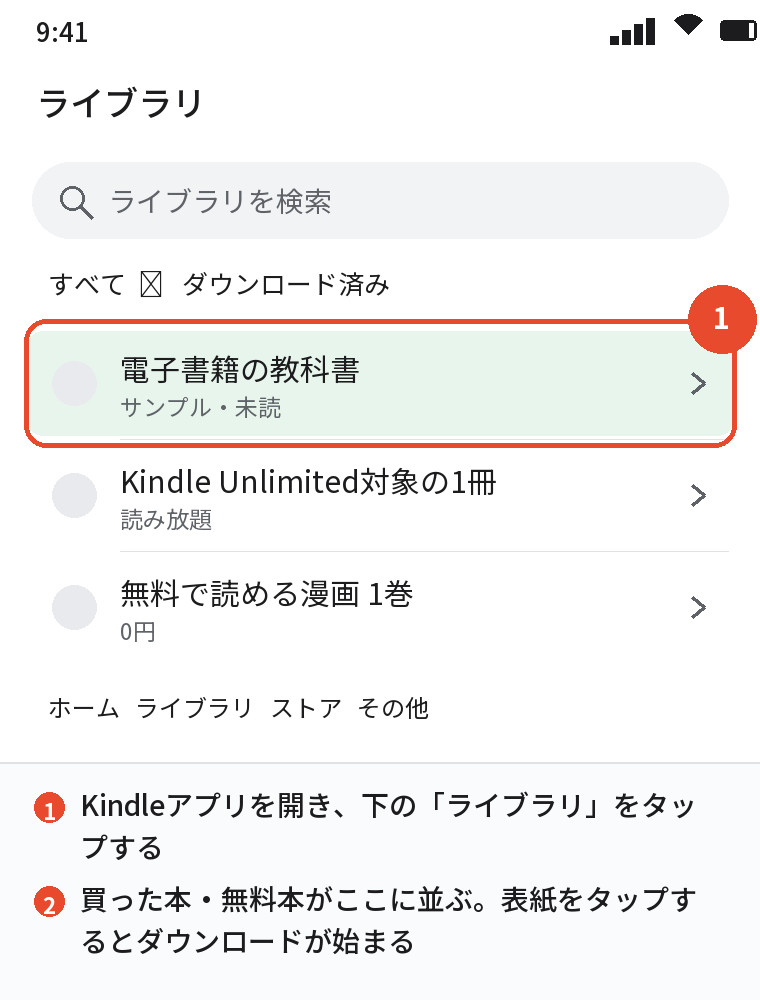
1. 同期する
アプリはライブラリを下に引っ張る、Kindle端末はメニュー →「同期してアイテムをチェック」。
買った本が出ない、読書位置が古い、削除が反映されない、の多くはこれで直ります。
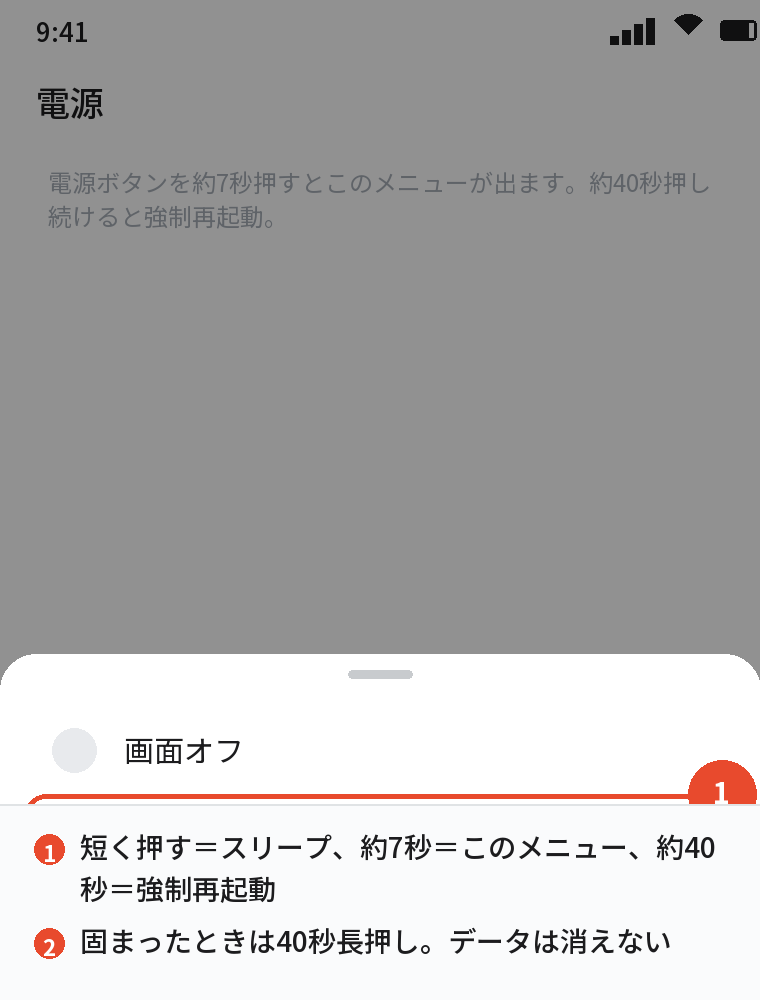
2. 再起動する
アプリは完全に終了して開き直す、スマホやパソコンも再起動。
Kindle端末は電源ボタンを約40秒押し続けて強制再起動します(データは消えません)。
3. 通信を確認する
Wi-Fiにつながっているか、機内モードになっていないか、モバイル通信でダウンロードを制限していないか(アプリの「Wi-Fi経由でのみダウンロード」設定)を見ます。
4. 再ダウンロードする
問題の本を長押し →「端末から削除」→ もう一度タップしてダウンロード。
ファイルの破損や途中で止まったダウンロードはこれで直ります。
本はアカウントに残るので消えません。
5. 更新する
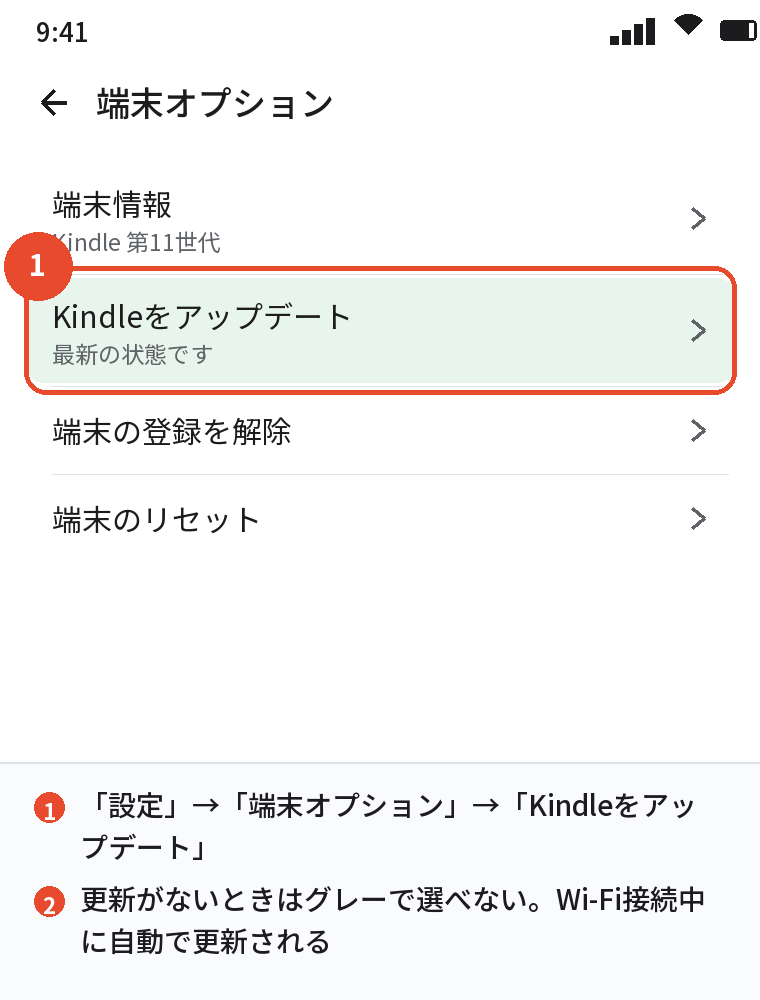
アプリはApp Store・Google Playで更新、Kindle for PCは最新版を入れ直し、Kindle端末は「設定」→「端末オプション」→「Kindleをアップデート」。
症状別の対処1:ダウンロード・削除・同期
ダウンロードできない・遅い・ビックリマーク
- ビックリマーク(!):ダウンロードに失敗した印。
タップで再試行、直らなければ端末から削除 → 再ダウンロード
- 遅い:漫画や雑誌は1冊数十〜数百MB。
Wi-Fiで、他のダウンロードを止めて待つ
- 「上限に達しました」:その本を入れている端末が多い。
他の端末からその本を削除
- 容量不足:端末の空き容量を確認して読み終えた本を削除
- 辞書がダウンロードできない:Wi-Fiにつないで単語を長押し。
端末の「辞書」設定を確認
アプリでのダウンロードの詳しい対処はKindleアプリで本をダウンロードする方法|一括・できないときの対処・削除をご覧ください。
ビックリマークが消えないときの直し方は、Kindleのビックリマークの意味と消し方|ダウンロードできない・遅いときの対処にまとめています。
削除できない・サンプルが消えない
- 「端末から削除」と「完全に削除」の違い:端末から削除しても本棚には残る(正常)。
本棚から消すには「コンテンツと端末の管理」で完全削除
- サンプルが消えない:サンプルは「コンテンツと端末の管理」には出ない。
アプリや端末のライブラリで長押し →「削除」。
同期すると戻ることがあるので、全端末で削除
- 非表示にできない:非表示機能はないため、コレクションやフィルターで整理
- 削除しても戻る:別の端末に残っていて同期で復活。
各端末で削除
削除の種類はKindle本を削除する方法|端末から削除・完全に削除・非表示の違いと注意点で整理しています。
同期されない・ライブラリが古い
- 手動で同期(下に引っ張る/同期してアイテムをチェック)
- アプリの設定で「Whispersync」(読書位置の同期)がオンか確認
- 全端末が同じアカウントか確認
- Wi-Fi・機内モードを確認
- アプリの再起動・更新
症状別の対処2:起動・反映・表示・動作
起動しない・固まる
- Kindle端末:30分以上充電 → 電源ボタン40秒長押し → 直らなければサポート
- Fireタブレット:同じく充電 → 40秒長押し
- Kindle for PCが起動しない(Windows 11など):最新版を入れ直す、管理者として実行、セキュリティソフトの除外
- アプリが落ちる:更新・再インストール・端末の空き容量を確保
端末の初期化や電源トラブルはKindleの初期化のやり方|本は消える?登録解除・電源が入らない・処分方法とKindleが充電できないときの原因と対処|ランプがつかない・表示が消えないで説明しています。
買ったのに反映されない・付箋やハイライトができない
- 買った本が出ない:同期 → ログイン中のアカウント → フィルター「すべて」→ 注文履歴で購入完了か
- ハイライト・メモ・しおり(付箋)ができない:固定レイアウトの本(漫画・雑誌)は非対応のことがある。
文字の本なら長押しで選択
- ハイライトが同期されない:出版社の上限、Whispersyncの設定
購入まわりの詳細はKindleで購入できない原因と対処|反映されない・読めない・返品できないをご覧ください。
読めない・開かない
- 端末から削除 → 再ダウンロード
- 別の端末やアプリ、Kindle for Webで開けるか試す(開ければ端末側の問題)
- どこでも開けなければファイルの不具合。
カスタマーサービスに再配信や返品を相談
- Kindle for Webで開けない本は固定レイアウトの可能性。
アプリか端末で
重い・使いにくい
- 端末内の本を整理して空き容量を確保
- ライブラリの表示を「ダウンロード済み」に絞る
- Kindle端末は「ページ更新」オフ、ホームのおすすめ表示オフで軽く
- Kindle for PCが使いにくいなら、Kindle for Webやスマホアプリと使い分ける
- 古い端末は世代の限界。
ソフトウェア更新が終わっていれば買い替えも検討
「重い・使いにくい」は不具合ではなく容量と設定の問題であることが多く、読み終えた本を端末から削除するだけで見違えることがあります。
あわせて読みたい:Kindleでダウンロードできない原因と対処|通信・容量・上限・アカウント・ファイル
端末とアプリで違う点
| 環境 | 特有の対処 |
|---|---|
| Kindle端末 | 40秒長押し再起動・Wi-Fiは2.4GHz・「Kindleをアップデート」・初期化 |
| Fireタブレット | 40秒長押し・プロフィール切り替え・工場出荷時リセット |
| iPhoneアプリ | 購入はSafari・アプリ更新・再インストール |
| Androidアプリ | Google Playで更新・ストレージ権限・「Wi-Fi経由のみ」設定 |
| Kindle for PC | 最新版の入れ直し・管理者実行・セキュリティソフト |
カスタマーサービスに頼む目安
- 基本の5つと症状別の対処を試しても直らない
- 本のファイル自体が壊れている(どの端末でも開けない)
- 端末が保証期間内で電源・充電・画面の故障
- 二重課金・返金・アカウントの問題
連絡の仕方はKindleカスタマーサービスの連絡方法|チャット・電話・相談できることで説明しています。
不具合を減らす日頃の設定
- 読み終えた本は端末から削除して容量に余裕を持つ
- Wi-Fi環境でダウンロードする習慣
- アプリと端末のソフトウェアを最新に保つ
- 全端末を同じアカウントにそろえる
- 端末は月に一度は再起動
Kindleの不具合の多くは「容量・通信・アカウント」の3つに行き着くので、この3つを日頃から整えておくと、トラブル自体が減ります。
よくある質問
Kindleの不具合はまず何をすればいいですか?
同期 → 再起動 → 通信確認 → 再ダウンロード → 更新の5つを順に試してください。
ビックリマークが出てダウンロードできません。
端末から削除して再ダウンロードしてください。
Wi-Fiと空き容量も確認します。
削除したのに本が消えません。
「端末から削除」は本棚に残ります。
本棚から消すには「コンテンツと端末の管理」で完全削除します。
Kindleが起動しません。
30分以上充電してから電源ボタンを40秒長押ししてください。
買った本が反映されません。
同期し、ログイン中のアカウントが買ったアカウントと同じか確認してください。
本が読めません・開きません。
再ダウンロードし、別の端末で開けるか試してください。
どこでも開けなければカスタマーサービスへ。
Kindleアプリが重いです。
読み終えた本を端末から削除して容量を空け、アプリを更新してください。
どこまで自分で直せますか?
通信・容量・アカウントに関わる不具合はほぼ自分で直せます。
ファイルの破損と端末の故障はカスタマーサービスへ。
まとめ
| 知りたいこと | 答え |
|---|---|
| 基本の対処 | 同期・再起動・通信・再ダウンロード・更新 |
| ダウンロード | Wi-Fi・容量・同時端末の上限 |
| 削除 | 端末から削除と完全削除の違い |
| 起動しない | 充電30分 → 40秒長押し |
| 直らない | カスタマーサービスへ |
Kindleの不具合は、基本の5つで大半が直り、残りは症状別の対処で片付きます。
まず同期と再起動を試して、直らなければ該当する症状の項目を開いてみてください。