Kindleで本を開こうとしたら、表紙にビックリマークが付いていてダウンロードできない。
ダウンロードが遅い、失敗しましたと出る、AndroidやiPhoneのアプリで進まない、辞書がダウンロードできない。
Kindleのビックリマークは何の印なのか、どう直せばいいのかが分からず、読みたい本を前に止まっていませんか?
この記事では、Kindleのビックリマークの意味(ダウンロード失敗・同期エラーの印)、ビックリマークが出る原因(通信・容量・同時端末の上限・ファイルの破損・アプリの不具合)、直す手順(再試行・端末から削除して再ダウンロード・再起動・更新)、ダウンロードが遅いときの対処、Android・iPhone・Kindle端末それぞれの注意、辞書がダウンロードできないとき、そして何度も出るときの対処の順に解説します。
読み終えると、Kindleのビックリマークを自分で消して本をダウンロードできるようになり、再発も防げます。
不具合全体の対処の順番はKindleの不具合と対処まとめ|ダウンロード・削除・起動・同期・読めないの直し方で説明しています。
Kindleのビックリマークは「ダウンロードに失敗した・途中で止まった」印。タップして再試行し、直らなければ「端末から削除 → 再ダウンロード」でほぼ消える。原因は通信・空き容量・同時端末の上限のどれかが多い
Kindleアプリや端末で本の表紙に付くビックリマーク(!)は、その本のダウンロードが失敗したか途中で止まったことを示す印で、表紙をタップして再試行するか、本を長押しして「端末から削除」してからもう一度タップして再ダウンロードすると、ほとんどの場合消えます。
原因はWi-Fiやモバイル通信の不安定さ、端末の空き容量不足、その本を入れている端末数が出版社の上限に達している、アプリの一時的な不具合のどれかが大半で、本そのものが消えたわけではありません。
| 原因 | 見分け方 | 対処 |
|---|---|---|
| 通信が不安定 | 他の本も失敗する・途中で止まる | Wi-Fiにつなぎ直す・機内モード確認 |
| 空き容量不足 | 大きい本(漫画・雑誌)だけ失敗 | 読み終えた本を端末から削除 |
| 同時端末の上限 | 「上限に達しました」の表示 | 他の端末からその本を削除 |
| ファイルの破損 | 再ダウンロードしても同じ本だけ失敗 | 別端末で試す → カスタマーサービス |
| アプリの不具合 | 更新後・長く使っていない | 再起動・アプリ更新・再インストール |
Kindleでダウンロードできない原因と対処は、Kindleでダウンロードできない原因と対処|通信・容量・上限・アカウント・ファイルでくわしく説明しています。
ビックリマークの意味
Kindleは本を「アカウントの本棚」から「端末」にダウンロードして読みます。
ダウンロードが途中で切れたり、ファイルの検証に失敗したりすると、表紙にビックリマークが表示されます。
本はアカウントに残っているので、マークが出ても買った本が消えたわけではなく、端末側のダウンロードをやり直すだけで済みます。
同期のエラー(他の端末との読書位置が合わない)で出ることもあります。
直す手順
手順1:タップして再試行
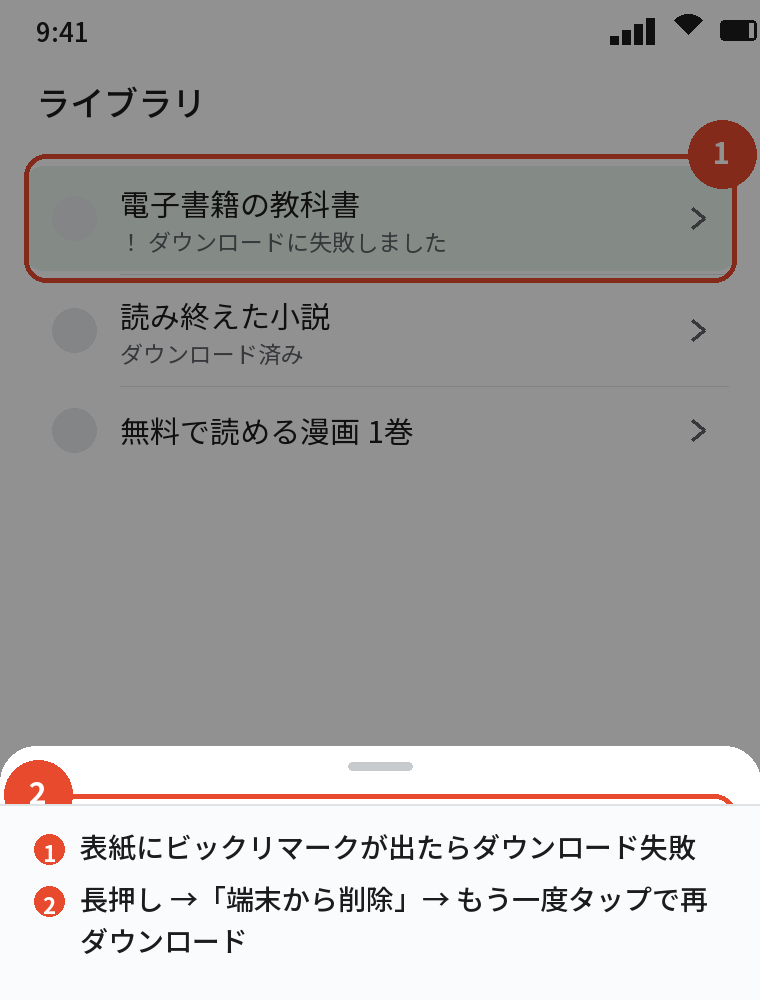
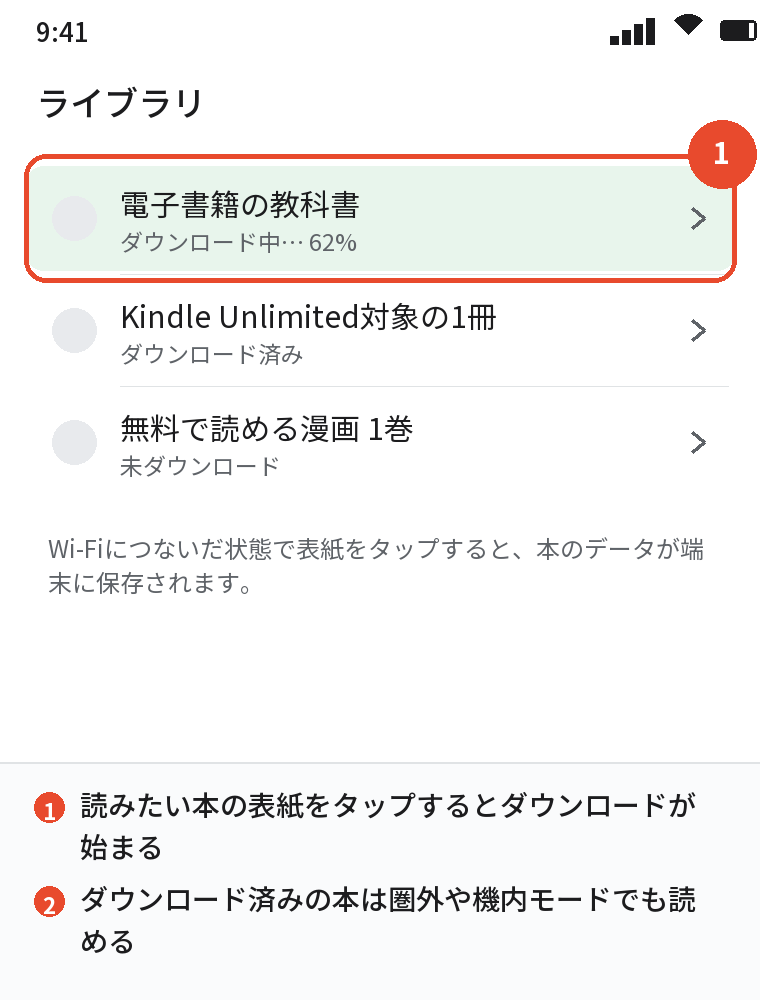
ビックリマークの付いた表紙をタップすると、ダウンロードをやり直します。
通信が一時的に切れただけなら、これで消えます。
手順2:端末から削除して再ダウンロード
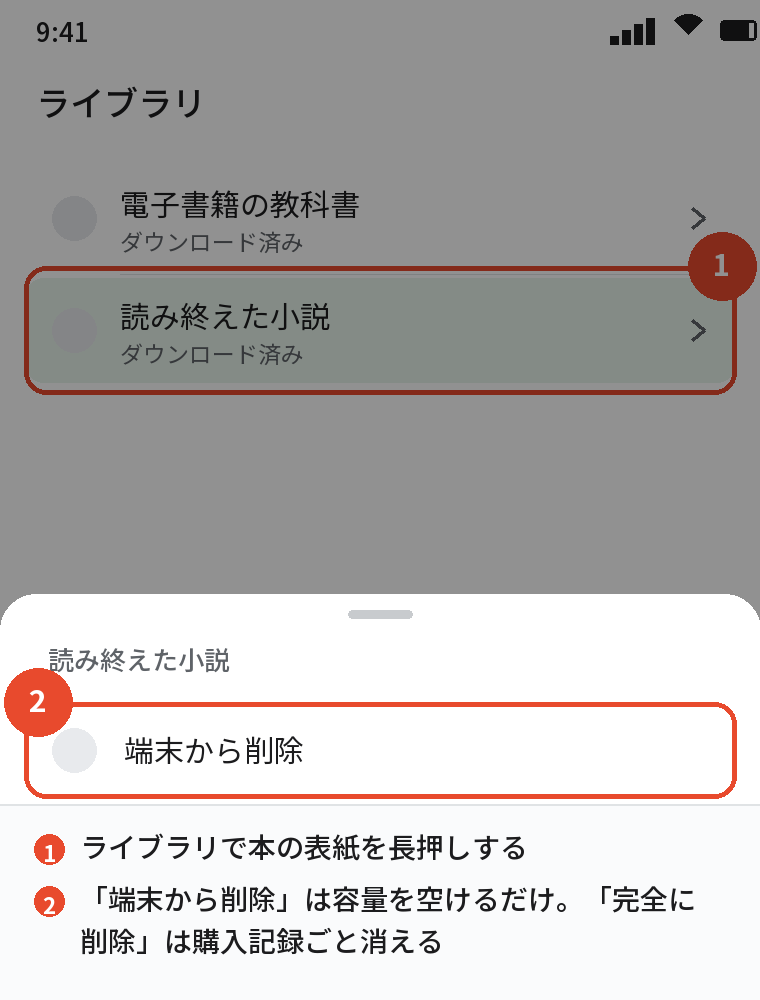
- 本を長押し(Kindle端末は長押しでメニュー)
- 「端末から削除」(「ダウンロードを削除」)を選ぶ
- 表紙がグレーになったら、もう一度タップしてダウンロード
手順3:再起動と更新
アプリを完全に終了して開き直す、スマホを再起動、Kindle端末は電源ボタンを40秒長押し。
アプリはストアで最新版に更新します。
ダウンロードが遅いとき
- 本の大きさ:文字の本は数MB、漫画は50〜100MB、雑誌は100MB以上。
漫画・雑誌は数分かかることがある
- 通信:Wi-Fiが遠い・混んでいる。
ルーターの近くで、他の端末の動画などを止める
- 同時ダウンロード:一括ダウンロード中は1冊ずつ待つ
- モバイル通信:アプリの「Wi-Fi経由でのみダウンロード」がオンだと、Wi-Fiがないと進まない
- Kindle端末:スリープにすると止まることがある。
画面をつけたまま待つ
「遅い」の多くは本の大きさと通信の問題なので、漫画や雑誌は自宅のWi-Fiで前日にまとめてダウンロードしておくと、外で待つことがなくなります。
Android・iPhone・Kindle端末それぞれの注意
| 環境 | 特有の原因と対処 |
|---|---|
| Androidアプリ | ストレージの権限・省電力設定でバックグラウンドが止まる。設定で「電池の最適化」からKindleを除外。SDカードへの保存設定を確認 |
| iPhoneアプリ | 「Wi-Fi経由でのみダウンロード」設定・iPhoneの空き容量。アプリの再インストールで直ることが多い |
| Kindle端末 | 2.4GHzのWi-Fiか確認・スリープで止まる・ソフトウェア更新・40秒長押し |
| Fireタブレット | 空き容量・SDカード・40秒長押し |
辞書がダウンロードできないとき
単語を長押ししたときに辞書が「ダウンロード中」のまま進まない、または「辞書がありません」と出る場合は、Wi-Fiに接続してから再度単語を長押しします。
Kindle端末は「設定」→「言語と辞書」→「辞書」で使う辞書を選び直します。
アプリは「その他」→「設定」で辞書の言語を確認。
辞書は本と別にダウンロードされるので、初回はWi-Fiで少し待つ必要があります。
何度もビックリマークが出るとき
- その本だけ出る → 別の端末やKindle for Webで開けるか試す。
どこでも開けなければファイルの不具合。
カスタマーサービスに再配信を相談
- 全部の本で出る → 通信・空き容量・アプリの問題。
再インストールと端末の再起動
- 「上限に達しました」→「コンテンツと端末の管理」で古い端末の登録を解除、または他端末からその本を削除
- Kindle端末で繰り返す → ソフトウェア更新、直らなければ初期化(本はアカウントに残る)
「1冊だけ」か「全部」かで原因が分かれ、1冊だけなら本のファイル、全部なら通信・容量・アプリを疑うのが切り分けの近道です。
再発を防ぐ設定
- 端末の空き容量を1GB以上あけておく
- Wi-Fi環境でまとめてダウンロードする
- Androidは省電力の除外設定
- アプリと端末を最新に保つ
- 読み終えた本は端末から削除
よくある質問
Kindleのビックリマークは何ですか?
本のダウンロードが失敗したか途中で止まった印です。
本が消えたわけではありません。
ビックリマークを消すには?
表紙をタップして再試行し、直らなければ「端末から削除」して再ダウンロードしてください。
Kindleのダウンロードが遅いのはなぜですか?
漫画や雑誌は容量が大きく、通信が遅いと数分かかります。
Wi-Fiでまとめてダウンロードしてください。
「ダウンロードが失敗しました」と出ます。
通信と空き容量を確認し、端末から削除して再ダウンロードしてください。
Androidでビックリマークが消えません。
省電力設定でKindleを除外し、ストレージの権限と空き容量を確認してください。
iPhoneでダウンロードできません。
「Wi-Fi経由でのみダウンロード」の設定と空き容量を確認し、アプリを再インストールしてください。
辞書がダウンロードできません。
Wi-Fiに接続して単語を長押しし直してください。
端末は設定の「辞書」で選び直します。
何度やってもビックリマークが出ます。
1冊だけならファイルの不具合でカスタマーサービスへ、全部なら通信・容量・アプリの再インストールを試してください。
まとめ
| 知りたいこと | 答え |
|---|---|
| 意味 | ダウンロードの失敗・中断の印 |
| 直し方 | タップで再試行 → 端末から削除 → 再ダウンロード |
| 原因 | 通信・空き容量・同時端末の上限・ファイル・アプリ |
| 遅い | 本の大きさと通信。Wi-Fiでまとめて |
| 繰り返す | 1冊だけならファイル、全部なら環境 |
Kindleのビックリマークは、端末から削除して再ダウンロードすればほぼ消えます。
まずWi-Fiにつないで、マークの付いた本を長押しして削除してみてください。