無料で電子書籍が読めるのに、使い方が分からず放置している人は多い。
住んでいる自治体の図書館に「電子書籍貸出サービス」があると聞いたけれど、どこから入るのか、図書館カードのほかに何が要るのか、借りた本はどのアプリで読むのか、返却はどうするのか、そもそも自分の市町村が対応しているのか、と入口で止まっていませんか?
この記事では、電子図書館の使い方をまとめとして、結論(自治体の図書館カードがあれば、図書館サイトの「電子図書館」からIDとパスワードでログインし、ブラウザで検索して「借りる」を押すだけ。
アプリ不要、期限が来ると自動返却、費用は無料)、電子図書館とは何か(仕組みと提供会社)、自分の図書館が対応しているか調べる方法、利用登録の手順、借り方・読み方・返却の手順、読める本の傾向と探し方、予約と貸出期間のルール、便利な使い方(読み放題・購入との使い分け)、そしてよくあるトラブルの順に解説します。
読み終えると、電子図書館を今日から使い始められ、無料で読める本の探し方まで身につきます。
- 電子図書館の使い方まとめ|自治体の図書館カード(利用者番号)を持っていれば、図書館のサイトから「電子図書館(電子書籍貸出サービス)」にログインし、ブラウザで本を検索して「借りる」を押すとその場で読める。専用アプリは不要でパソコン・スマホ・タブレットのブラウザで読み、貸出期間(多くは2週間前後)が過ぎると自動で返却されるので延滞はない。同時に借りられるのは数冊まで、1冊を同時に読めるのは原則1人なので人気の本は予約する。費用は無料。対応しているかは「自治体名+電子図書館」で検索するか、図書館のトップページで確認する
- 電子図書館とは何か
- 自分の図書館が対応しているか調べる方法
- 利用登録の手順
- 借り方・読み方・返却の手順
- 読める本の傾向と探し方
- 予約と貸出期間のルール
- 便利な使い方とよくあるトラブル
- よくある質問
- まとめ
電子図書館の使い方まとめ|自治体の図書館カード(利用者番号)を持っていれば、図書館のサイトから「電子図書館(電子書籍貸出サービス)」にログインし、ブラウザで本を検索して「借りる」を押すとその場で読める。専用アプリは不要でパソコン・スマホ・タブレットのブラウザで読み、貸出期間(多くは2週間前後)が過ぎると自動で返却されるので延滞はない。同時に借りられるのは数冊まで、1冊を同時に読めるのは原則1人なので人気の本は予約する。費用は無料。対応しているかは「自治体名+電子図書館」で検索するか、図書館のトップページで確認する
電子図書館(電子書籍貸出サービス)は、公共図書館が契約している電子書籍を、図書館カードを持つ利用者がインターネット経由で無料で借りて読める仕組みで、使い方は、自治体の図書館サイトにある「電子図書館」のリンクから、図書館の利用者番号(カードの番号)と、図書館で発行されたパスワードでログインし、ジャンルやキーワードで本を検索して「借りる」ボタンを押すと、ブラウザ上のビューアが開いてそのまま読める、という流れです。
専用アプリは不要で、パソコン・スマホ・タブレットのブラウザで読め、貸出期間(自治体によるが2週間前後が多い)が終わると自動的に返却されるため延滞や返し忘れがなく、同時に借りられる冊数は数冊まで、1つの本を同時に読めるのは原則1人(紙の本と同じ「1冊1人」の契約)なので、人気の本は「予約」して順番を待ちます。
対応している自治体は年々増えていますが、まだ導入していない図書館もあるので、「自治体名 電子図書館」で検索するか、図書館のトップページに「電子図書館」「電子書籍サービス」の案内があるかを確認し、利用には図書館カードの登録(在住・在勤・在学などの条件)と、電子図書館用のパスワードの発行(カウンターまたはオンライン)が必要です。
| 手順 | やること |
|---|---|
| 1. 対応確認 | 「自治体名 電子図書館」で検索、または図書館サイトを見る |
| 2. 登録 | 図書館カードを作る → 電子図書館用のパスワードを発行 |
| 3. ログイン | 図書館サイトの「電子図書館」から利用者番号+パスワード |
| 4. 借りる | 検索 →「借りる」→ ビューアで読む(ブラウザ) |
| 5. 返却 | 期限で自動返却。早く返すなら「返す」ボタン |
| 費用 | 無料 |
電子図書館とは何か
仕組み
- 図書館が電子書籍の「貸出権」を出版社・配信会社から購入し、利用者に貸し出す
- 紙の本と同じく「1冊につき同時に1人」(複数ライセンスを持つ本もある)
- 貸出回数や期間に上限がある本もあり、期限が来ると図書館の蔵書から消えることがある
提供会社
- 自治体の電子図書館は、LibrariE&TRC-DL・OverDrive・KinoDen(学術系)など、いくつかの配信システムのどれかで動いている(執筆時点)
- 画面や操作は会社ごとに少し違うが、「ログイン → 検索 → 借りる → ビューアで読む」の流れは同じ
自分の図書館が対応しているか調べる方法
- 「〇〇市 電子図書館」「〇〇区 電子書籍貸出」で検索する
- 図書館のトップページやメニューに「電子図書館」「電子書籍サービス」があるか見る
- 市区町村が未導入でも、都道府県立図書館が電子書籍サービスを提供していることがある(在住・在勤・在学が条件)
- 図書館のカウンターで「電子書籍は借りられますか」と聞くのが確実
- 東京都内では区・市の多くが導入している一方、都立図書館は館内利用が中心(執筆時点)。
自治体ごとに違う
利用登録の手順
- 図書館カードを作る(在住・在勤・在学など、自治体の条件)
- 電子図書館用のパスワードを発行する(カウンターで申請、またはオンラインで登録できる自治体も)
- 図書館サイトの「電子図書館」を開く
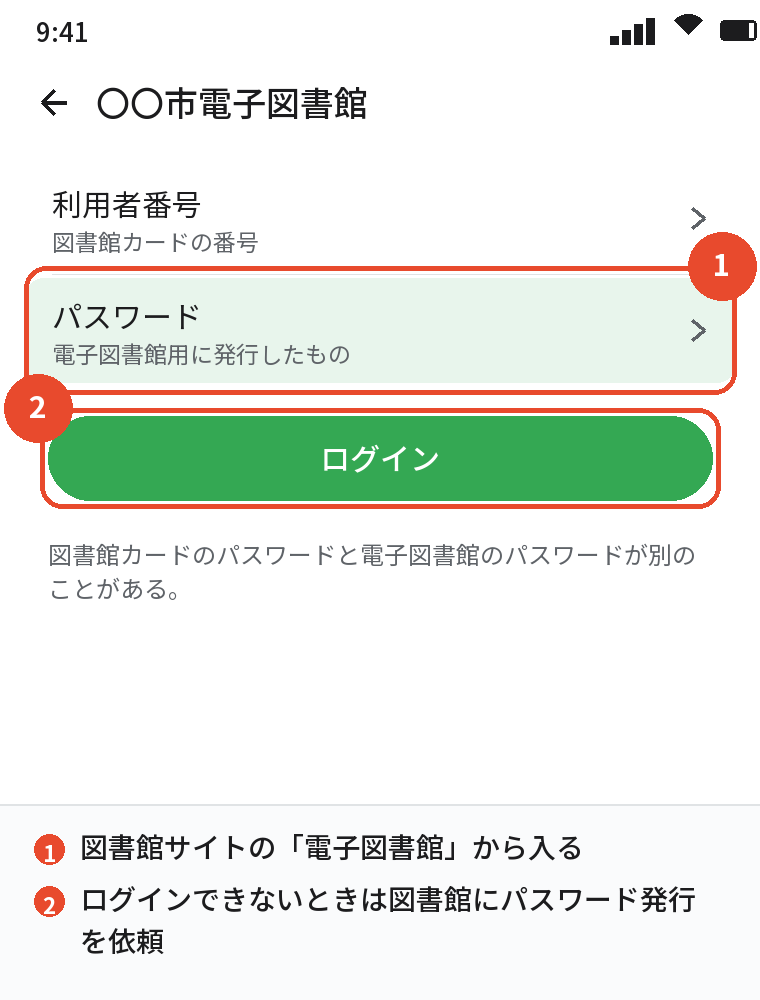
- 利用者番号(カードの番号)とパスワードでログイン
- 初回はパスワードの変更を求められることがある
電子図書館で最初につまずくのは「図書館カードのパスワード」と「電子図書館のパスワード」が別のことがある点なので、ログインできないときは図書館に「電子図書館用のパスワードを発行してほしい」と伝えてください。
あわせて読みたい:電子書籍は図書館で借りられる?貸出サービスの現状・東京の導入例・読める本・民間レンタル
借り方・読み方・返却の手順
借りる
- ログイン後、キーワード・ジャンル・新着から本を探す
- 本のページで「借りる」を押す(貸出中なら「予約」)
- 「マイページ」「借りている本」に追加される
読む
- 「読む」を押すとブラウザのビューアが開く。
専用アプリは不要
- 文字サイズの変更・しおり・目次が使える(本による)
- 通信が必要。
オフラインで読める設定がある本・システムもある(執筆時点)
返す
- 貸出期間が過ぎると自動返却。
延滞はない
- 早く返したいときは「返す」ボタン。
次の人の予約が回りやすくなる
- 延長ができる場合は「延長」ボタン(予約が入っていると不可)
読める本の傾向と探し方
- 実用書・ビジネス書・児童書・語学・資格・郷土資料・雑誌のバックナンバーが多い傾向
- 人気の小説・漫画は少なめ、または予約待ちが長い(1冊1人のため)
- 青空文庫など著作権の切れた作品を大量に入れている図書館もある
- 探し方:ジャンル一覧 → 新着 → 「貸出可」で絞り込み → 気になる本は予約
- 読み上げ対応(音声)の本を集めた棚がある図書館もある
予約と貸出期間のルール

| 項目 | 一般的な目安(自治体で異なる) |
|---|---|
| 貸出期間 | 2週間前後 |
| 同時に借りられる冊数 | 2〜5冊程度 |
| 予約できる冊数 | 数冊 |
| 予約が回ってきたら | メールで通知。期限内に「借りる」を押さないと次の人へ |
| 延長 | 1回まで可のことが多い。予約があると不可 |

便利な使い方とよくあるトラブル

便利な使い方
- 買う前に電子図書館で試し読みして、繰り返し読む本だけ買う
- Kindle Unlimitedなど読み放題と組み合わせる:図書館にない本は読み放題で、どちらにもない本は購入
- 子どもの絵本・児童書は電子図書館が充実していることが多い
- 資格・語学の本は図書館で借りて、問題集は紙で買う
- 通勤中はスマホのブラウザで、家ではタブレットで(同じアカウントで続きから読める)
読み放題との使い分けはKindle Unlimitedで読める本の探し方|ジャンル別の傾向とおすすめの見つけ方、絵本の読み方はKindle絵本の読み方|固定レイアウトの仕組み・読み聞かせに向く端末・読み放題・出版もあわせて読んでください。
よくあるトラブル
| 症状 | 対処 |
|---|---|
| ログインできない | 電子図書館用のパスワードを発行しているか。利用者番号の桁数。カードの有効期限 |
| 本が開かない | ブラウザを最新に。ポップアップブロックを解除。別のブラウザで試す |
| 読みたい本がない | 1冊1人で貸出中。予約する。都道府県立の電子図書館も見る |
| Kindle端末で読めない | 電子図書館はブラウザ用。Kindle端末の実験的ブラウザでは実用的でない。スマホ・タブレットで |
| 期限前に本が消えた | 図書館のライセンス期限。図書館に問い合わせ |
| 引っ越した | 自治体が変わると使えない。新しい自治体で登録し直す |
電子図書館は「カードとパスワードを用意して、ブラウザで借りる」だけで無料の本棚が手に入るので、対応しているか調べるところから今日始めてみてください。
よくある質問
電子図書館とは何ですか?
公共図書館が契約した電子書籍を、図書館カードを持つ人がネット経由で無料で借りて読めるサービスです。
使うのに何が必要ですか?
自治体の図書館カード(利用者番号)と、電子図書館用のパスワードです。
パソコン・スマホ・タブレットのブラウザで読めます。
アプリは必要ですか?
基本的に不要です。
ブラウザのビューアで読みます。
費用はかかりますか?
かかりません。
無料です。
返却はどうすればいいですか?
貸出期間が過ぎると自動で返却されます。
早く返すなら「返す」ボタンを押します。
読みたい本が借りられません。
1冊を同時に読めるのは原則1人なので、貸出中なら予約してください。
自分の市が対応しているか分かりません。
「自治体名 電子図書館」で検索するか、図書館のサイトやカウンターで確認してください。
都道府県立図書館が提供している場合もあります。
Kindle端末で読めますか?
電子図書館はブラウザ用なので、Kindle端末では実用的ではありません。
スマホやタブレットで読んでください。
まとめ
| 知りたいこと | 答え |
|---|---|
| 必要なもの | 図書館カード+電子図書館用パスワード |
| 使い方 | 図書館サイトからログイン → 検索 →「借りる」→ ブラウザで読む |
| 返却 | 期限で自動。延滞なし |
| ルール | 1冊1人・数冊まで・2週間前後・予約可 |
| 使い分け | 図書館で試す → 読み放題 → 購入 |
電子図書館は、登録さえ済めば一生使える無料の本棚です。
まず「自分の自治体名 電子図書館」で検索するところから始めてみてください。