コミックシーモアで読み放題に登録しようとしたら、支払い方法にPayPayが出てこない。
いつもの買い物はペイペイなのに、コミックシーモアではペイペイが使えないのはなぜなのか、クレジットカードもエラーになってどうしたらいいか分からない、と困っていませんか?
この記事では、コミックシーモアでペイペイが使えない原因を、使える場面と使えない場面の違いから整理し、それぞれの対処法と、クレジットカードが使えないときの確認点を解説します。
読み終えると、自分の場合はどこでつまずいているのかがすぐ分かり、PayPayで払える買い方か、別の支払い方法に切り替えるべきかを判断できます。
コミックシーモアでペイペイが使えないのは月額メニューと読み放題

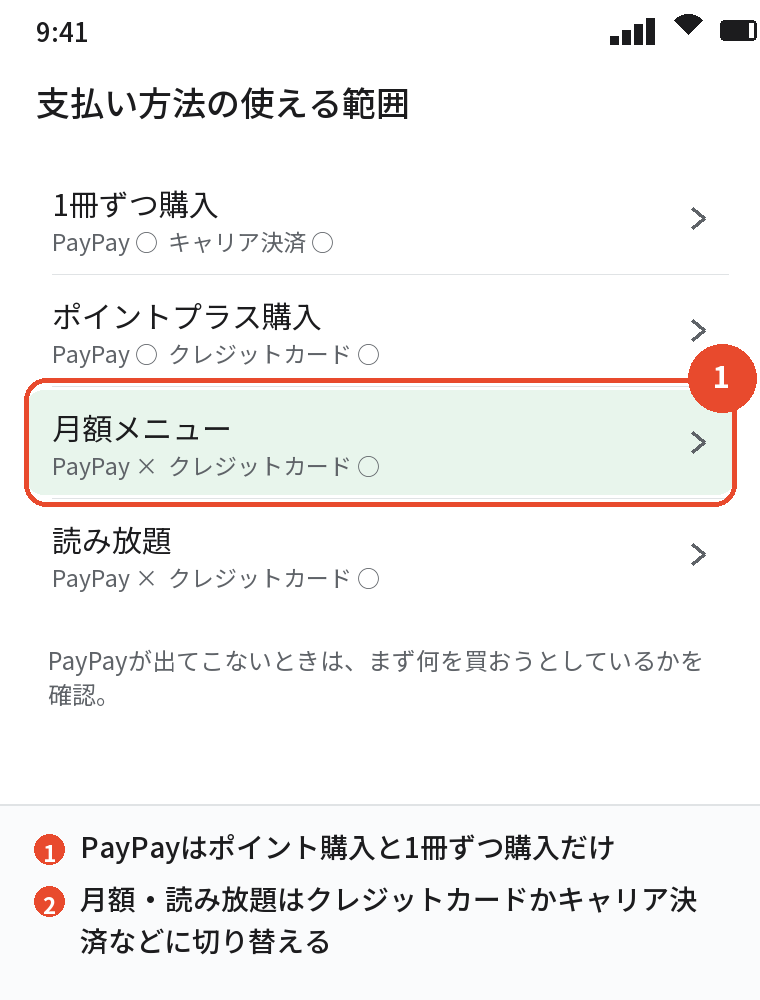
コミックシーモアでPayPayが使えるのは、ポイント(ポイントプラス)の購入と、作品を1冊ずつ買うときだけで、月額メニューと読み放題の登録には使えません。
これはコミックシーモアの公式の案内で決まっている仕様なので、設定を変えても選べるようにはなりません。
月額メニューや読み放題に登録したいなら、クレジットカードかキャリア決済(d払い・auかんたん決済・ソフトバンク/ワイモバイルまとめて支払い)を使います。
1冊ずつの購入やポイント購入でPayPayが使えないときは、PayPayの残高不足、推奨ブラウザ以外での操作、PayPayアプリとの行き来の途中で止まっている、のいずれかが多い原因です。
| 買い方 | PayPay | 代わりの支払い方法 |
|---|---|---|
| 作品を1冊ずつ購入 | 使える | — |
| ポイントプラスの購入 | 使える | — |
| 月額メニュー | 使えない | クレジットカード・キャリア決済 |
| 読み放題(ライト・フル) | 使えない | クレジットカード など |
ペイペイが使えない原因と対処法

原因1:月額メニュー・読み放題で使おうとしている
いちばん多い原因です。
月額メニューと読み放題はPayPayの対象外なので、支払い方法の一覧にそもそも出てきません。
どうしてもPayPayで漫画を読みたいなら、月額メニューの代わりにポイントプラスをPayPayで買う、または作品を1冊ずつPayPayで買う、という形に切り替えます。
原因2:PayPayの残高が足りない
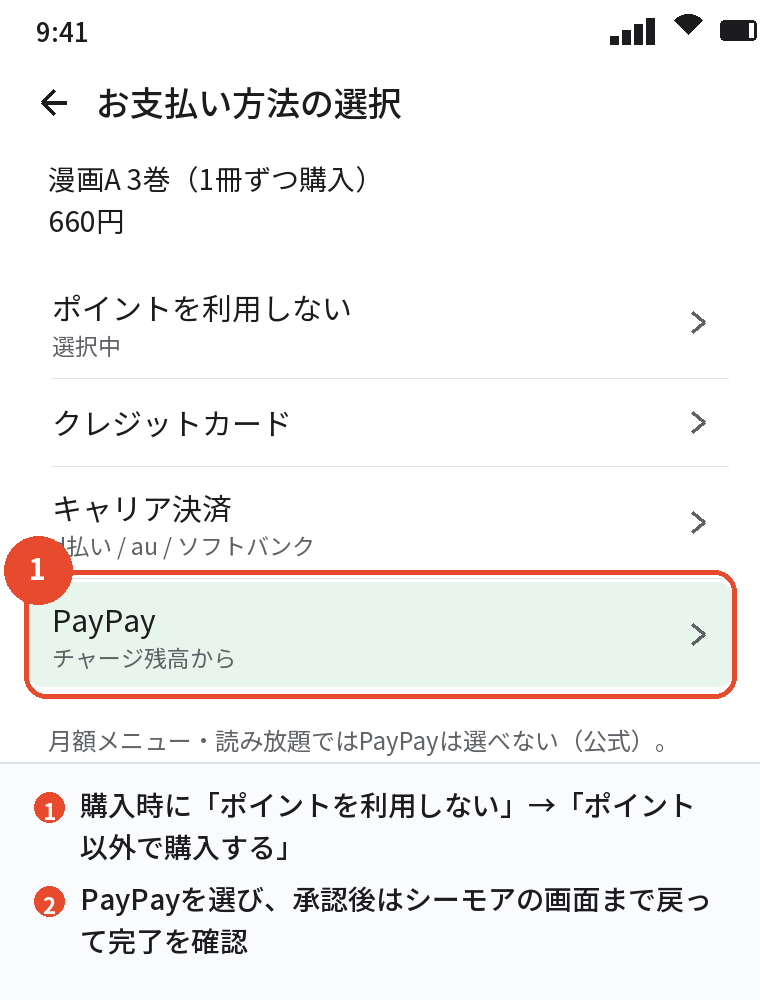
公式の案内では、PayPayはチャージされた残高からのみ支払えるとされています。
PayPayアプリの残高が購入金額より少ないと決済できないので、先にチャージしてから購入し直します。
普段PayPayでクレジットカードから直接払っている人は、コミックシーモアでは残高へのチャージが必要になる点でつまずきやすいです。
原因3:PayPayアプリから戻る途中で止まった
PayPayを選ぶと、PayPayアプリ(またはPayPayの画面)に移って支払いを承認します。
承認したあとコミックシーモアの画面に戻らずに閉じてしまうと、決済が完了していないことがあります。
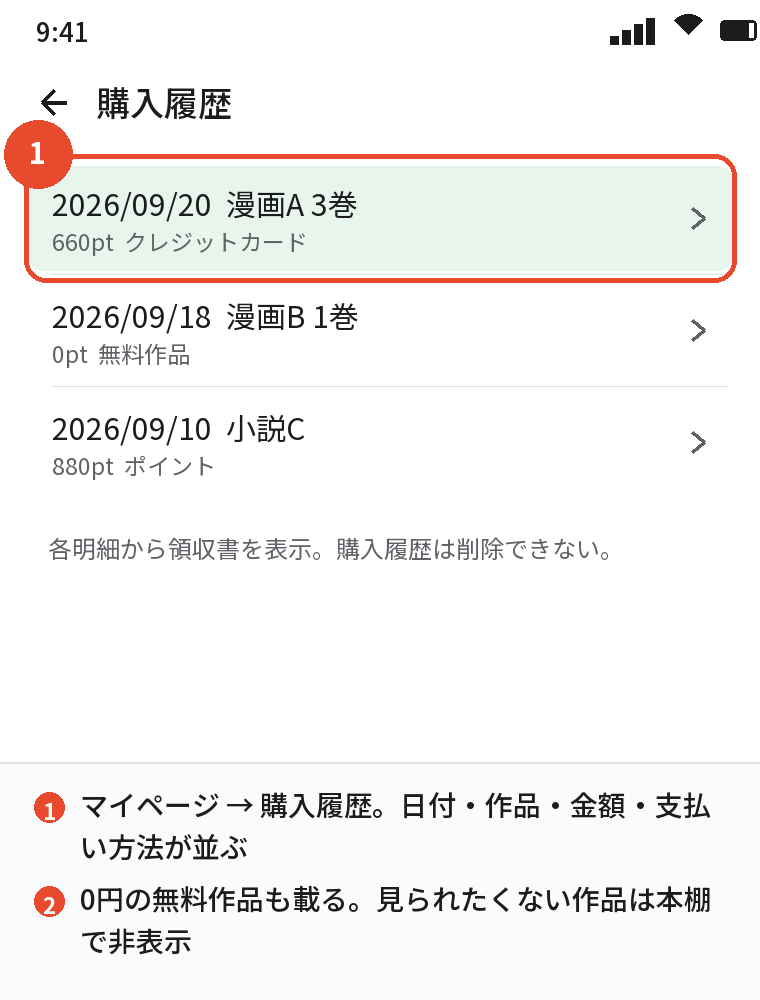
公式ヘルプでは、PayPayの決済は確認に30〜60分ほどかかる場合があると案内されているので、すぐに何度もやり直さず、購入履歴に載っているかを先に確認します。
原因4:推奨されていないブラウザで操作している
公式ヘルプでは、Googleアプリや Yahoo! JAPANアプリの中のブラウザなど、推奨外のブラウザだと決済でエラーが出ることがあると案内されています。
Safari・Google Chrome・Microsoft Edgeで公式サイト(cmoa.jp)を開き直してから購入します。
それでもエラーが出るときは、ブラウザのキャッシュとCookieを削除してから再度試します。
原因5:iPhoneのアプリから買おうとしている
iPhoneのコミックシーモアの本棚アプリは読む専用で、作品の購入はブラウザの公式サイトで行います。
アプリの中で支払い方法を探しても見つからないので、ブラウザに切り替えます。
あわせて読みたい:電子書籍ストアの比較まとめ|ジャンル・ポイント・読み方で選ぶ主要9ストアの違い
PayPayで作品を買う手順
- Safari・Chromeなどでコミックシーモアの公式サイトにログインする
- 買いたい作品の購入ボタンを押す
- 保有ポイントがある場合は「ポイントを利用しない」を選ぶ
- 「ポイント以外で購入する」からPayPayを選ぶ
- PayPayの画面で支払いを承認し、コミックシーモアの画面に戻って完了を確認する
購入が済んだら、マイページの購入履歴に作品が載っているかを見て、本棚アプリで本棚を更新すれば読めます。
コミックシーモアでクレジットカードが使えないとき
PayPayの代わりにクレジットカードを使おうとして、そちらもエラーになる人もいます。
使えるカードの条件を確認する
公式ヘルプでは、日本国内で発行された3Dセキュア2.0(EMV3Dセキュア)対応のクレジットカードが使えると案内されています。
ブランドはVISA・Mastercard・JCB・AMERICAN EXPRESS・Diners Clubです。
海外で発行されたカードや、3Dセキュアの本人認証に対応していないカードは使えません。
アダルト作品・一部の作品には使えない
公式の案内では、クレジットカード決済は、アダルト作品と一部の作品の購入には使えないとされています。
その作品だけカードが使えない場合は、この制限にあたっている可能性があります。
カード側の限度額・ロック
利用限度額に達している、カード会社のセキュリティで一時的に止められている、といった理由はコミックシーモア側では調べられないため、カード会社に確認します。
カードの入力を何度も失敗したときは、続けて試すほど止められやすくなるので、時間を置いてからやり直すか、別の支払い方法に切り替えます。
よくある質問
コミックシーモアの読み放題はPayPayで払えますか?
払えません。
読み放題と月額メニューはPayPayの対象外なので、クレジットカードかキャリア決済などで登録します。
PayPayでポイントは買えますか?
買えます。
ポイントプラスの購入にPayPayを使い、そのポイントで作品を買う方法なら、実質的にPayPayで漫画を読み続けられます。
PayPayの残高が足りているのに使えません。
推奨ブラウザ(Safari・Chrome・Edge)で開いているか、PayPayの承認後にコミックシーモアの画面まで戻ったかを確認してください。
決済の確認に30〜60分かかる場合もあるので、購入履歴を見てからやり直します。
PayPayクレジット(旧あと払い)でも払えますか?
公式の案内では、PayPayはチャージされた残高からのみ支払いが可能とされています。
残高以外の払い方を使いたい場合は、PayPayに残高をチャージしてから購入してください。
アプリで買うときにPayPayが出てきません。
iPhoneの本棚アプリでは作品を購入できません。
ブラウザで公式サイトを開いて購入してください。
クレジットカードもPayPayも使えないときは?
キャリア決済や、メルペイ・楽天ペイ・PayPalなどほかの支払い方法を試してください。
どれも使えない場合は、支払い方法とエラーの内容を添えて公式のお問い合わせフォームから相談します。
まとめ
| 症状 | 対処 |
|---|---|
| 読み放題・月額でPayPayが出ない | 対象外。カードかキャリア決済で |
| 1冊購入でPayPayが通らない | 残高チャージ・推奨ブラウザ・画面に戻る |
| アプリで支払い方法がない | ブラウザの公式サイトで買う |
| クレジットカードが使えない | 3Dセキュア対応・作品の制限・カード会社に確認 |
コミックシーモアでペイペイが使えないときは、まず何を買おうとしているかを確かめてください。
月額メニューや読み放題なら仕様なので支払い方法を変え、1冊ずつの購入なら残高とブラウザを見直せば、ほとんどの場合そのまま購入できます。
電子書籍のお得な支払いの使い分けは電子書籍が安いのはどこ?安く買う方法8つと割引・クーポン・ポイントの使い分けで紹介しています。