Kindle Unlimitedで漫画を読みたいのに、対象の漫画がどこに一覧でまとまっているのか分からず、1冊ずつ商品ページを開いてはマークを確認する作業に疲れていませんか?
この記事では、Kindle Unlimitedの漫画一覧を表示する方法、ジャンルや出版社で絞る手順、全巻対象の作品だけを見つけるコツ、そして一覧が入れ替わることへの対処を解説します。
読み終えると、読み放題で読める漫画を一覧で眺めながら、読みたい作品を数分で選べるようになります。
読み放題の本全般の探し方はKindle Unlimitedで読める本の探し方|ジャンル別の傾向とおすすめの見つけ方にまとめています。
Kindle Unlimitedの漫画一覧は「コミックのカテゴリ × Kindle Unlimited対象」の絞り込みで表示できる
Kindle Unlimitedの漫画一覧は、Kindleストアの「コミック」カテゴリを開き、「Kindle Unlimited対象」で絞り込むと表示できます。
対象作品だけが並ぶので、1冊ずつマークを確認する必要がなくなります。
一覧は「人気順」「新着順」「評価順」に並べ替えられ、少年・少女・青年・女性などのジャンルでさらに絞れます。
この状態で眺めるのが、読み放題の漫画をいちばん早く選ぶ方法です。
| 一覧の出し方 | 手順 |
|---|---|
| ブラウザ(スマホ・PC) | Kindleストア → コミック → 絞り込み「Kindle Unlimited対象」 |
| Kindleアプリ | ストア → Kindle Unlimited → コミック |
| Kindle端末 | ストア → Kindle Unlimited → ジャンル「コミック」 |
ブラウザで漫画一覧を出す手順
- Amazonを開き、「Kindleストア」→「コミック」のカテゴリを選ぶ
- 絞り込みの「Kindle Unlimited対象」(または「読み放題対象」)をオンにする
- 並べ替えを「人気順」にする
- 左側(スマホは上部)のジャンルで、少年・少女・青年・女性・4コマなどを選ぶ
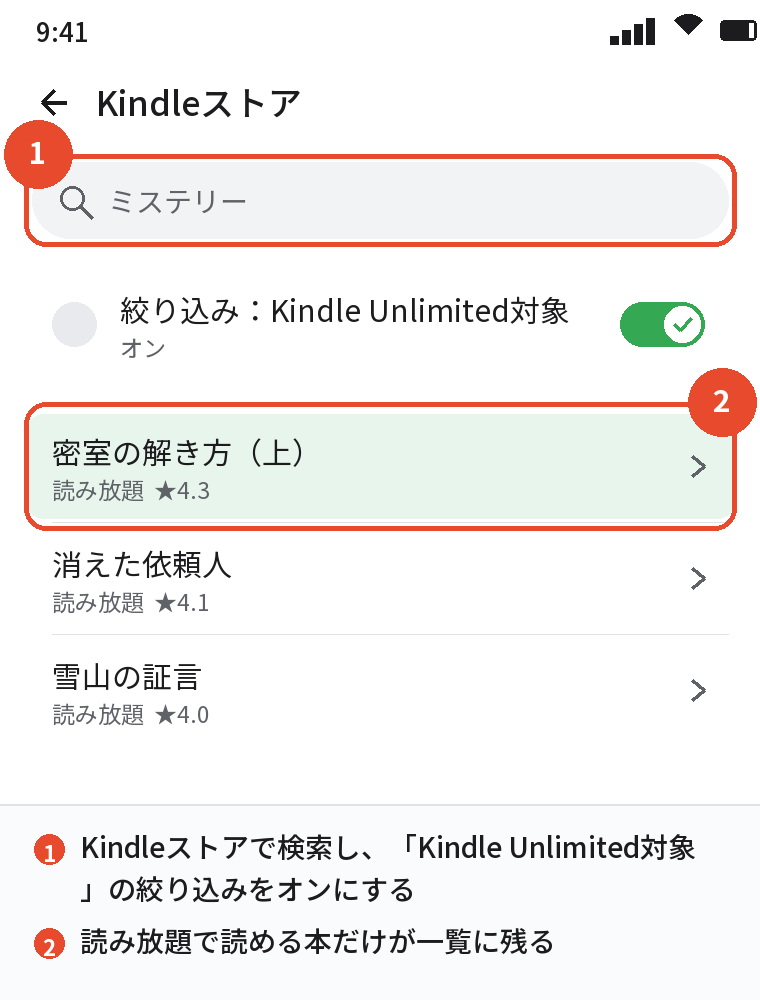
この一覧をブラウザのブックマークに入れておくと、次からは1タップで最新の対象一覧が開けます。
対象は入れ替わるので、月に一度は眺め直すと新しい作品に気づけます。
Kindleアプリで漫画一覧を出す手順
Kindleアプリの下部「ストア」を開き、Kindle Unlimitedのバナーかメニューを選ぶと、読み放題の特集ページが出ます。
その中の「コミック」を選べば、対象の漫画だけが並びます。
iPhoneのアプリではストアの表示が制限されることがあるので、うまく出ないときはブラウザで開いてください。
あわせて読みたい:Kindle Unlimitedをおすすめしない人の4つの理由|漫画が全巻読めない実態
一覧の中から「読む価値のある漫画」を見つけるコツ
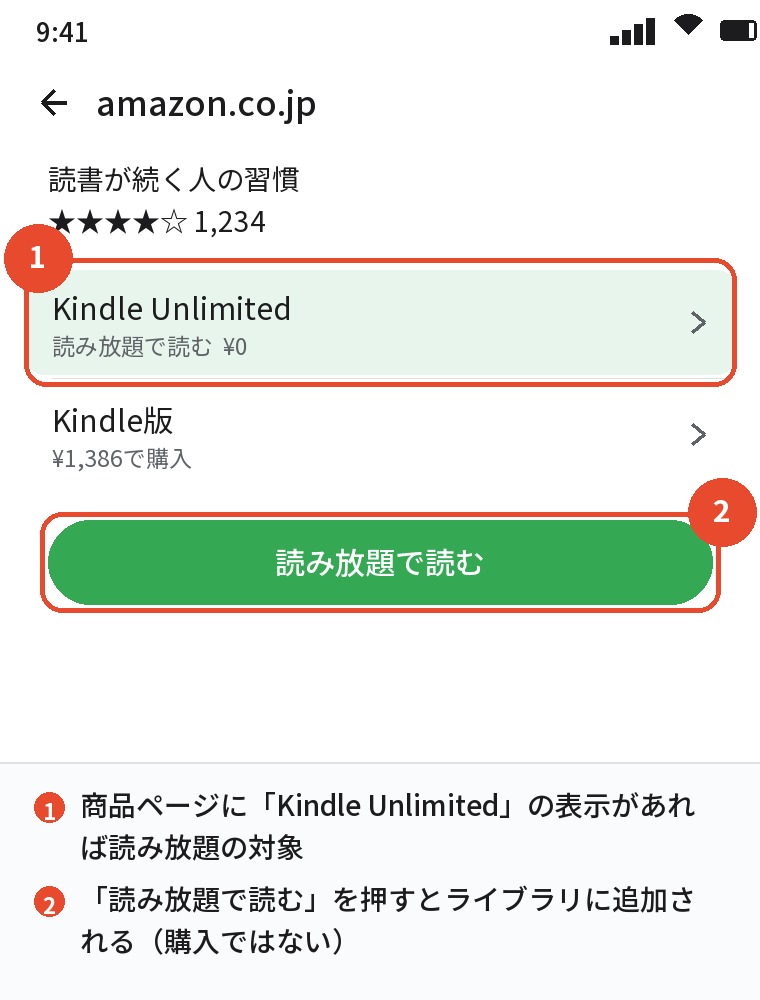
「全巻」の表示があるものを優先する
一覧には、1巻だけ対象の作品と、全巻対象の作品が混ざっています。
作品ページで巻数の一覧を開き、全巻に読み放題のマークがあるかを確認してください。
最後まで読めるものを優先すると、途中で止まる不満がなくなります。
完結済みで巻数が少ない作品から
全10巻以内の完結作品は、全巻対象になっていることが比較的多く、読み放題で一気読みするのに向いています。
出版社で絞る
一覧のジャンル絞り込みや検索で出版社名を入れると、その出版社の対象作品だけが見られます。
読み放題に積極的な出版社の作品は、シリーズごと対象になっていることが多いです。
試し読みで1巻を確かめる
全巻追加する前に1巻だけ読み、合わなければ返却します。
20冊の枠を無駄にせず、合う作品だけを全巻追加できます。
返却しても読了の記録は残るので、同じ作品を二度試すこともありません。
評価の数を見る
評価の数が多く星が4以上の作品は、読み放題でも失敗しにくい目安になります。
知らない作品を試すときは、星の平均より評価の数を先に見てください。
一覧が入れ替わることへの対処
対象作品は毎月入れ替わり、読みかけの作品が対象外になることもあります。
対策は2つです。
- 読みたい作品は先にライブラリへ追加する:追加済みの本は、対象外になっても返却するまで読める
- 「もうすぐ終了」の一覧を確認する:Kindle Unlimitedのページには、まもなく対象外になる本の一覧がある。
読みかけの作品があればそこで気づける
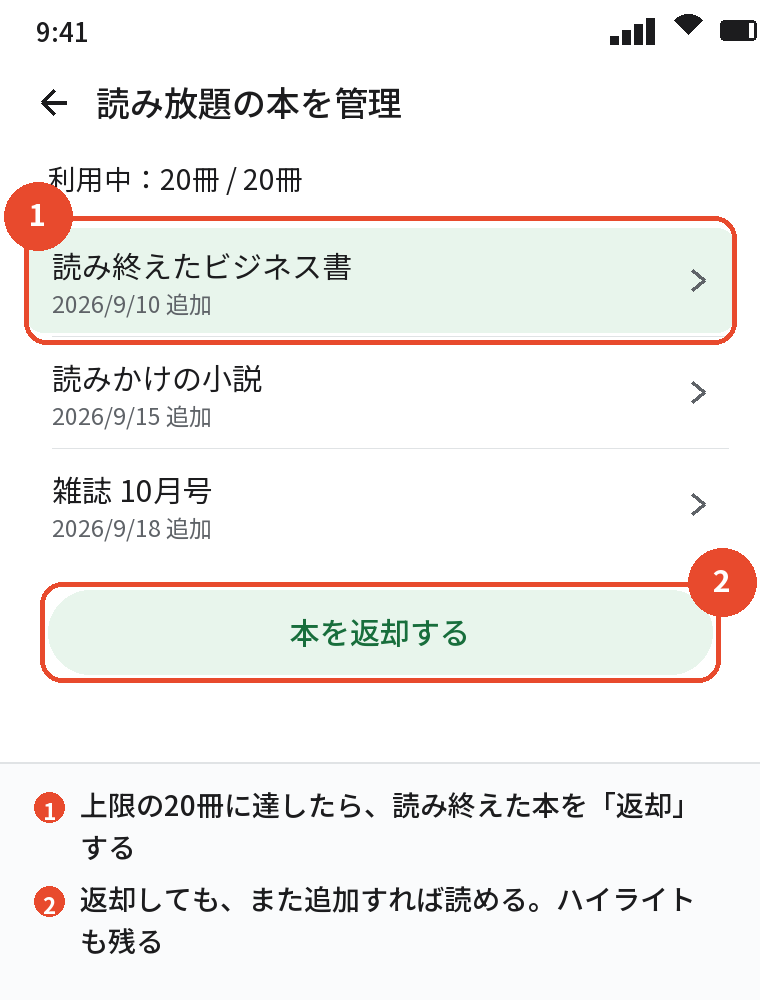
20冊の枠は使い切って構いません。
一覧で気になった作品はどんどん追加し、合わなければ返却して次に進むのが、読み放題の漫画の楽しみ方です。
よくある質問
Kindle Unlimitedの漫画一覧に人気作が少ないのはなぜですか?
人気作の多くは1巻だけ対象か対象外だからです。
読み放題は「試し読みと発掘」の場と考えると、一覧の見え方が変わります。
漫画の一覧を全部見る方法はありますか?
絞り込みをかけた検索結果をページ送りしていけば、すべて見られます。
数千作品規模なので、ジャンルや出版社で絞りながら見るのが現実的です。
一覧に出てくる作品を家族と共有できますか?
同じアカウントなら、追加した作品は家族の端末にも表示されます。
20冊の枠は共有です。
読み放題の漫画は画質が悪いですか?
購入した漫画と同じデータなので、画質は変わりません。
スマホで文字が小さいのは、画質ではなく画面サイズの問題です。
一覧で「1巻無料」と「読み放題」は何が違いますか?
「1巻無料」は会員でなくても0円で買える本、「読み放題」はKindle Unlimited会員だけが読める本です。
両方の表示がある作品もあります。
読み放題の漫画は縦読みにも対応していますか?
作品によります。
縦読み(縦スクロール)で作られた作品はアプリで縦読みでき、見開きの作品はタブレットを横にすると見開きで読めます。
漫画一覧をKindle端末で見るときのコツはありますか?
端末のストアは表示が小さいので、一覧の確認はスマホかパソコンのブラウザで行い、追加した本を端末で読む、という分担が快適です。
追加した本は同じアカウントの端末に自動で表示されます。
一覧に出てくる作品が読めないことはありますか?
一覧を開いた時点と追加する時点の間に対象外になると、「読み放題で読む」のボタンが消えています。
一覧は頻繁に更新されるので、気になった作品はその場で追加してください。
漫画一覧をジャンルではなく雑誌名で絞れますか?
検索欄に掲載誌の名前を入れると、その雑誌の連載作品が出てきます。
「Kindle Unlimited対象」の絞り込みと組み合わせれば、読み放題の中から掲載誌ごとに探せます。
漫画一覧の並べ替えは何がおすすめですか?
初めてなら「人気順」、新しく対象になった作品を探すなら「新着順」、失敗を避けたいなら「評価順」です。
目的に応じて切り替えると、同じ一覧でも見え方が変わります。
一覧をパソコンとスマホで見ると内容が違うことはありますか?
対象は同じですが、表示の更新タイミングがずれることがあります。
スマホのアプリで表示されない作品がパソコンでは出る、という場合は、アプリを再起動するかブラウザで確認してください。
まとめ
| 知りたいこと | 答え |
|---|---|
| 一覧の出し方 | Kindleストア → コミック → 「Kindle Unlimited対象」で絞る |
| 選ぶコツ | 全巻対象・完結済み・評価数が多い作品を優先 |
| 入れ替わり対策 | 先にライブラリへ追加。「もうすぐ終了」を確認 |
Kindle Unlimitedの漫画一覧は、絞り込み一つで手に入ります。
全巻対象の作品を優先して追加していけば、読み放題で漫画を存分に楽しめます。
次に読む:電子書籍のサブスクでおすすめはどれ?本・雑誌・漫画の3種類で選ぶ
Kindle Unlimitedの使い方まとめ|登録・対象本の探し方・返却・解約の5段階