Kindleで本を買いたいけれど、買い方はどこから始めるのか、支払い方法は何が使えるのか、間違えて買ったら返品できるのか、読み放題の解約はどうするのか、ログインや端末の登録、家族との共有はどう整理すればいいのか。
買い方・支払い・解約の全体像がつかめず、あちこち調べては止まっていませんか?
この記事では、Kindleの「買い方・支払い・解約」に関する疑問をまとめて解説します。
本の買い方(ストア・アプリ・iPhoneの注意)、支払い方法の種類と変更、返品・キャンセル・購入履歴、領収書とプレゼント、読み放題の解約、ログインと端末登録、アカウント共有、購入できないときの対処、カスタマーサービスの使い方の順に、それぞれの要点と手順を解説します。
読み終えると、Kindleのお金とアカウントまわりの「困った」がどの操作で解決するかが一通り分かり、迷わず本を買って管理できるようになります。
Kindleそのものの仕組みはKindleとは?本・端末・読み放題の3つの意味と始め方をやさしく解説で説明しています。
Kindleの買い方・支払い・解約は「Amazonのアカウントに全部つながっている」と分かれば迷わない。買うのはブラウザのKindleストア、支払いはAmazonの支払い方法、解約は「メンバーシップおよび購読」から
Kindleの買い方・支払い・解約は、すべてAmazonのアカウントに紐づいていて、本はブラウザ(またはAndroidアプリ)のKindleストアで「1-Clickで今すぐ買う」、支払いはAmazonに登録したクレジットカード・ギフトカード・ポイントなど、読み放題の解約はAmazonの「メンバーシップおよび購読」から、と場所を覚えれば迷いません。
iPhoneのKindleアプリからは本を買えない、Kindle本は7日以内なら返品を相談できる、本はアカウントに残るので端末を変えても消えない、の3つが最初に押さえる要点です。
| やりたいこと | 場所 |
|---|---|
| 本を買う | ブラウザのKindleストア(AndroidアプリはOK、iPhoneアプリは不可) |
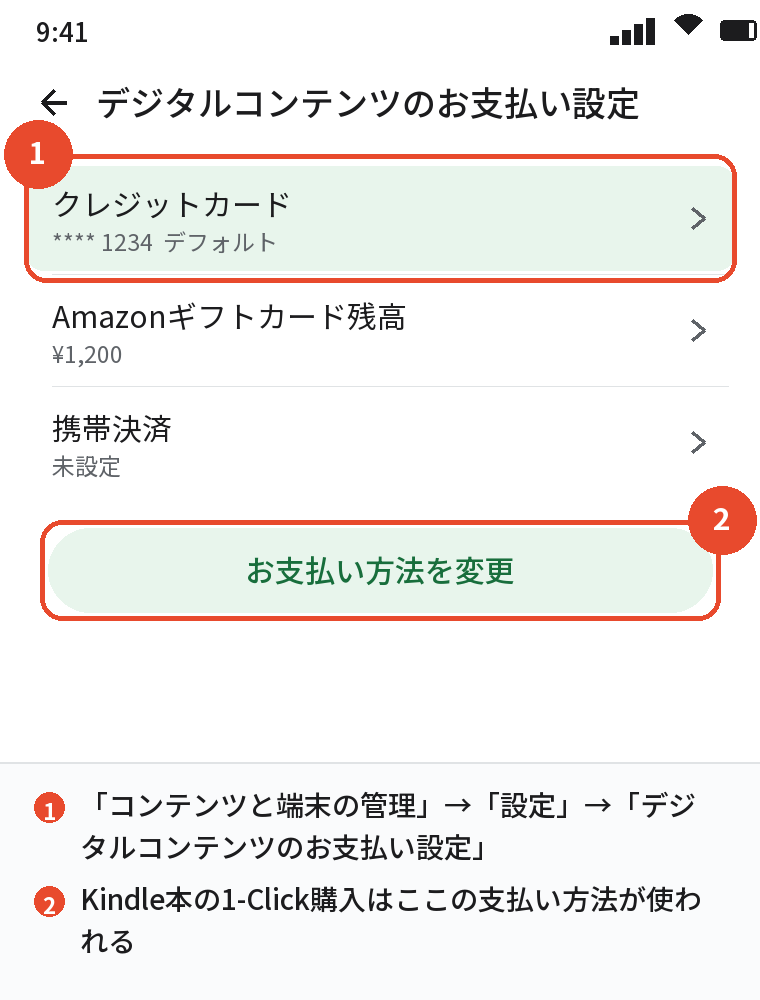
| 支払い方法の確認・変更 | アカウントサービス →「コンテンツと端末の管理」→ 設定、または注文時に選択 |
| 返品・キャンセル | 注文履歴、またはカスタマーサービス(7日以内が目安) |
| 読み放題の解約 | アカウントサービス →「メンバーシップおよび購読」 |
| 端末の登録・解除 | 「コンテンツと端末の管理」→ 端末 |
| 領収書 | 注文履歴 → 領収書/購入明細書 |
本の買い方
基本の流れ
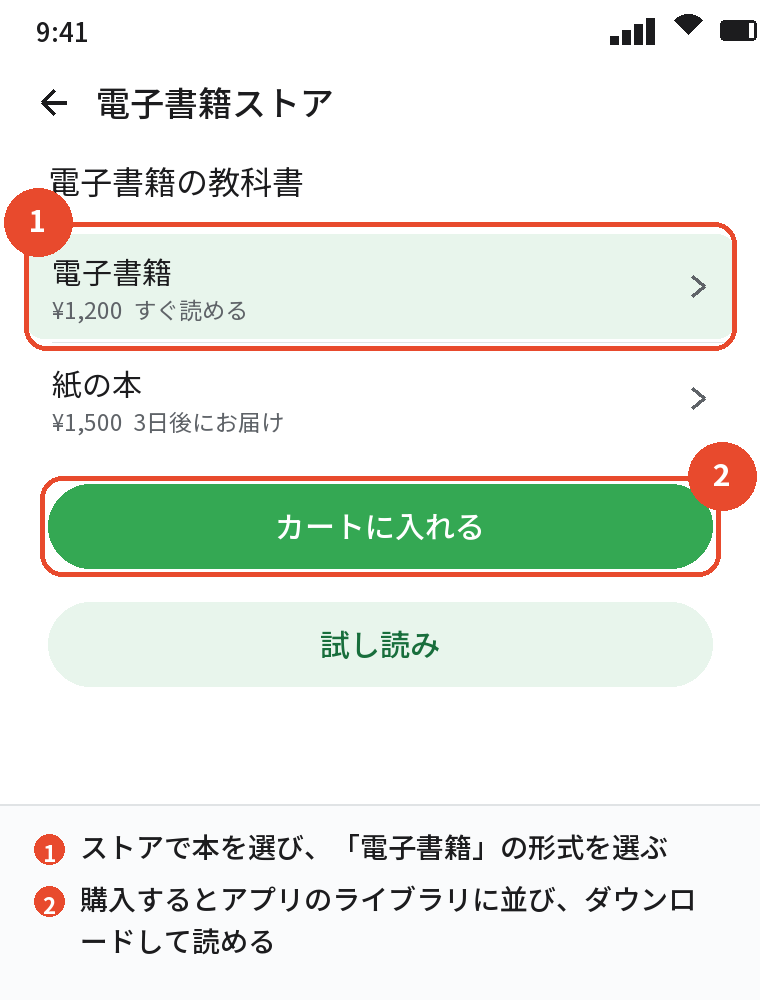
- ブラウザでAmazonを開き、Kindleストアで本を探す
- 商品ページで「Kindle版」を選ぶ
- 「1-Clickで今すぐ買う」(配信先の端末を選べる)
- 端末やアプリのライブラリに届く
iPhone・iPadの注意
iPhoneのKindleアプリには購入ボタンがありません。
Safariなどのブラウザで買い、アプリのライブラリで受け取ります。
Androidのアプリからは買えます。
Kindleストアの使い方はKindleストアとは?開き方・本の探し方と買い方・アプリとの関係をやさしく解説をご覧ください。
パソコン・Android・iPhoneそれぞれの買い方は、Kindle購入の方法|PC・Android・iPhoneでの本の買い方と支払い・月額で手順を追っています。
支払い方法の種類と変更
- クレジットカード・デビットカード:基本の支払い方法
- Amazonギフトカード:残高から支払える。
コンビニで買ってチャージ
- Amazonポイント:1ポイント1円で使える
- 携帯決済(キャリア決済):対応する場合がある(時期と契約による)
- PayPayなど:対応は変わるので、支払い画面の選択肢で確認
Kindle本は「1-Click」で買うので、1-Clickの支払い方法が使われます。
変更は注文時の「支払い方法を変更」か、アカウントサービスの「お支払い方法」から行います。
ギフトカードが使えないときは、残高の有効期限と1-Clickの設定を確認してください。
返品・キャンセル・購入履歴・領収書
返品・キャンセル
Kindle本は、購入から7日以内であれば返品を相談できます(ダウンロード・読了の状況によっては受け付けられないことがあります)。
注文履歴の該当の本から「注文をキャンセル」または「返品」を選ぶか、カスタマーサービスに連絡します。
返品すると本はライブラリから消え、代金が戻ります。
購入履歴の確認・非表示
注文履歴でKindle本の購入を確認できます。
履歴そのものは削除できませんが、注文履歴の「非表示にする」でリストから隠せます。
ライブラリ側で本を非表示にする方法はKindleのライブラリで本を非表示にする方法|代わりになる4つの整理術で説明しています。
領収書
注文履歴の該当の本から「領収書/購入明細書」を開き、印刷またはPDF保存します。
宛名は自分で記入する形式で、経費精算にも使えます。
プレゼント
日本のKindleストアでは、Kindle本を直接ギフトとして贈る機能が提供されていません(執筆時点)。
代わりにAmazonギフトカードを贈る方法が一般的です。
詳しくは電子書籍をギフトで贈る方法|Kindleで贈れないときの代わりと対応ストアをご覧ください。
あわせて読みたい:Kindle返品のやり方|7日以内の条件・手順・返金・断られるケース
読み放題の解約
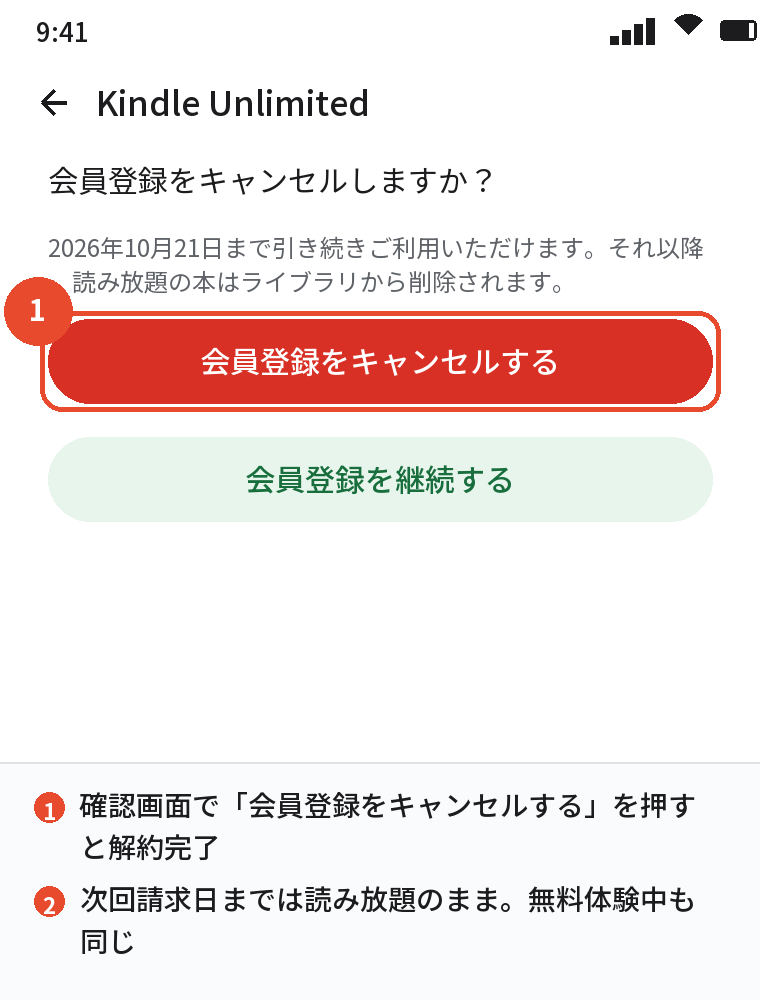
Kindle Unlimitedの解約は、Amazonのアカウントサービス →「メンバーシップおよび購読」→ Kindle Unlimited →「メンバーシップを終了」で行います。
スマホのブラウザからも同じ手順です。
解約しても次の更新日までは読み放題が続き、更新日を過ぎると借りている本が読めなくなるだけで、購入した本には影響しません。
手順の詳細はKindle Unlimitedの解約方法|スマホ・PCの手順と解約後に本はどうなるかで説明しています。
Prime Readingはプライム会員の解約と同じです。
ログインと端末の登録
- ログイン:Kindle端末・アプリ・Kindle for Webのどれも、Amazonアカウントのメールアドレスとパスワードでログイン
- 端末の登録:ログインすると自動で登録される。
上限を超えたら古い端末を解除
- 登録解除:「コンテンツと端末の管理」→ 端末 → 登録の解除。
本はアカウントに残る
- ログインできない:パスワード再設定・二段階認証のコード・アカウントの国設定を確認
- アカウント切り替え:端末やアプリで登録解除してから別のアカウントでログイン
端末の管理画面の使い方はKindleのコンテンツと端末の管理の使い方|場所・本の削除・端末登録・設定をご覧ください。
家族との共有と別アカウント
同じアカウントで複数の端末にログインすれば本を共有できますが、読書位置やハイライトも混ざります。
家族で分けたいときは、別アカウントにするか、Amazonの家族向けの仕組み(提供状況は要確認)を使います。
「同じアカウントで共有」は簡単ですが購入履歴も共有される点に注意し、大人同士なら別アカウントが安全です。
詳しくはKindleの共有方法まとめ|家族・別端末・アカウントで本を共有する仕組みと注意点で説明しています。
購入できないときの対処とカスタマーサービス
- iPhoneアプリで買おうとしていないか(ブラウザで買う)
- 1-Clickの支払い方法が有効か(カードの期限・残高)
- アカウントの「国/地域」が日本になっているか
- すでに同じ本を持っていないか(購入済みは買えない)
- Kindle Unlimitedの本を「読み放題で読む」と「購入」で取り違えていないか
- それでも買えなければカスタマーサービスへ
「購入できない」の大半は、iPhoneアプリから買おうとしているか、支払い方法かアカウントの国設定の問題で、この3つを順に確認すれば解決します。
カスタマーサービスの使い方
Amazonのカスタマーサービスは、アカウントサービスの「カスタマーサービスに連絡」から、チャットまたは電話(折り返し)で相談できます。
Kindle本の返品、購入トラブル、端末の故障、二重課金などはここで解決します。
連絡前に「注文番号」「端末のモデル」「試したこと」を用意すると早く進みます。
よくある質問
Kindle本はどこで買いますか?
ブラウザのKindleストアです。
Androidアプリからも買えますが、iPhoneアプリからは買えません。
Kindleの支払い方法は何が使えますか?
クレジット・デビットカード、Amazonギフトカード、Amazonポイントが基本です。
携帯決済などは時期によります。
間違えて買ったKindle本は返品できますか?
購入から7日以内なら注文履歴かカスタマーサービスから相談できます。
状況によっては受け付けられないことがあります。
Kindle Unlimitedの解約はどこからですか?
アカウントサービスの「メンバーシップおよび購読」からです。
購入した本には影響しません。
Kindleの領収書はどこで出せますか?
注文履歴の「領収書/購入明細書」から印刷・保存できます。
Kindle本をプレゼントできますか?
日本ではKindle本を直接贈る機能がありません(執筆時点)。
Amazonギフトカードを贈るのが一般的です。
端末を買い替えたら本はどうなりますか?
アカウントに残っているので、新しい端末で同じアカウントにログインすれば本棚が戻ります。
購入できないときは?
iPhoneアプリで買っていないか、支払い方法、アカウントの国設定の順に確認してください。
まとめ
| 知りたいこと | 答え |
|---|---|
| 買い方 | ブラウザのKindleストアで1-Click。iPhoneアプリは不可 |
| 支払い | カード・ギフトカード・ポイント。1-Clickの設定で変更 |
| 返品 | 7日以内に注文履歴かカスタマーサービスへ |
| 解約 | 「メンバーシップおよび購読」から。購入本は残る |
| ログイン・端末 | Amazonアカウント。登録解除しても本は残る |
Kindleの買い方・支払い・解約は、Amazonのアカウントまわりの場所さえ覚えれば難しくありません。
まずブラウザでKindleストアを開いて、支払い方法と読み放題の状態を一度確認してみてください。