昔はKindle Cloud Readerでブラウザから本を読んでいたのに、久しぶりに開いたら名前が変わっていて戸惑った。
Kindle Cloud Readerの使い方は今どうなっているのか、Kindle for Webとは何が違うのか、以前できたオフライン読書はまだできるのか、ブックマークしていたURLはどうすればいいのかが分からず、使うのをやめていませんか?
この記事では、Kindle Cloud Readerが今どうなっているか(Kindle for Webへの移行)、移行後の開き方・読み方・設定の手順、以前との違い(オフライン機能など)、古いURLやブックマークの扱い、そして使えないときの対処を解説します。
読み終えると、Kindle Cloud Readerを使っていた人が迷わずKindle for Webに移行して、以前と同じようにブラウザで本を読めるようになります。
Kindle for Webの全体像はKindle for Webとは?ブラウザで本を読む方法・できること・アプリとの違いで説明しています。
Kindleクラウドリーダー(Kindle Cloud Reader)は「Kindle for Web」に名前が変わった。使い方とURLは同じ
Kindle Cloud Readerは、Amazonのブラウザ版Kindleの旧名で、現在は「Kindle for Web」という名前に変わっていますが、URLは read.amazon.co.jp のままで、基本の使い方も変わっていません。
古いブックマークからでも、そのまま新しい画面が開きます。
| 項目 | Kindle Cloud Reader(旧) | Kindle for Web(現在) |
|---|---|---|
| URL | read.amazon.co.jp | read.amazon.co.jp(同じ) |
| 読める本 | 当初は漫画・雑誌が中心 | テキストの本も含めてほぼ全部(一部非対応) |
| オフライン読書 | Chromeで一部対応していた | 非対応。ネット接続が必要 |
| 表示の調整 | 限定的 | 文字サイズ・フォント・背景色・行間など |
| ハイライト・メモ | 限定的 | 対応。アプリと同期 |
Kindle for Webで開く手順

- ブラウザで read.amazon.co.jp を開く(古いブックマークでもよい)
- Amazonアカウントでサインインする
- ライブラリに本が並ぶ。
読みたい本をクリックする
- 本が開いたら、左右の矢印キーかクリックでページをめくる
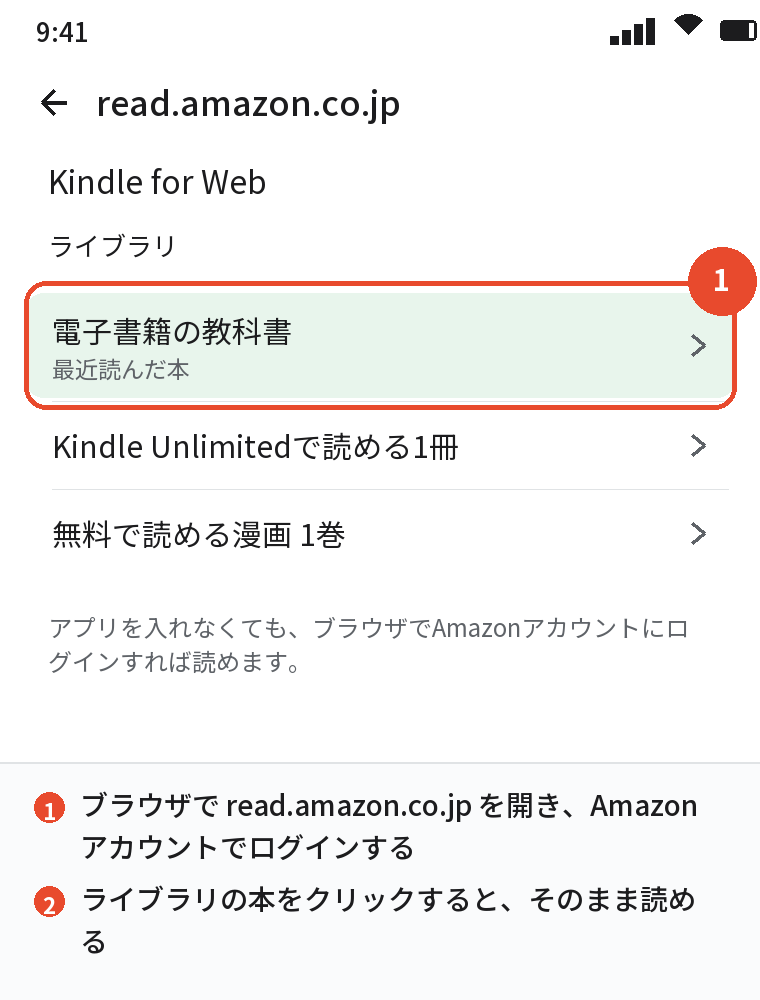
Amazonの商品ページの「今すぐ読む」や、「コンテンツと端末の管理」の「読む」からも同じ画面が開きます。
「Kindle Cloud Reader」で検索しても現在のページにたどり着けますが、URLを直接入力するのが確実です。
読み方と設定の手順

ページをめくる
画面の左右の端をクリックするか、キーボードの矢印キーでめくれます。
漫画は見開き表示に切り替えられ、ピンチや拡大ボタンでコマを大きくできます。
表示を整える
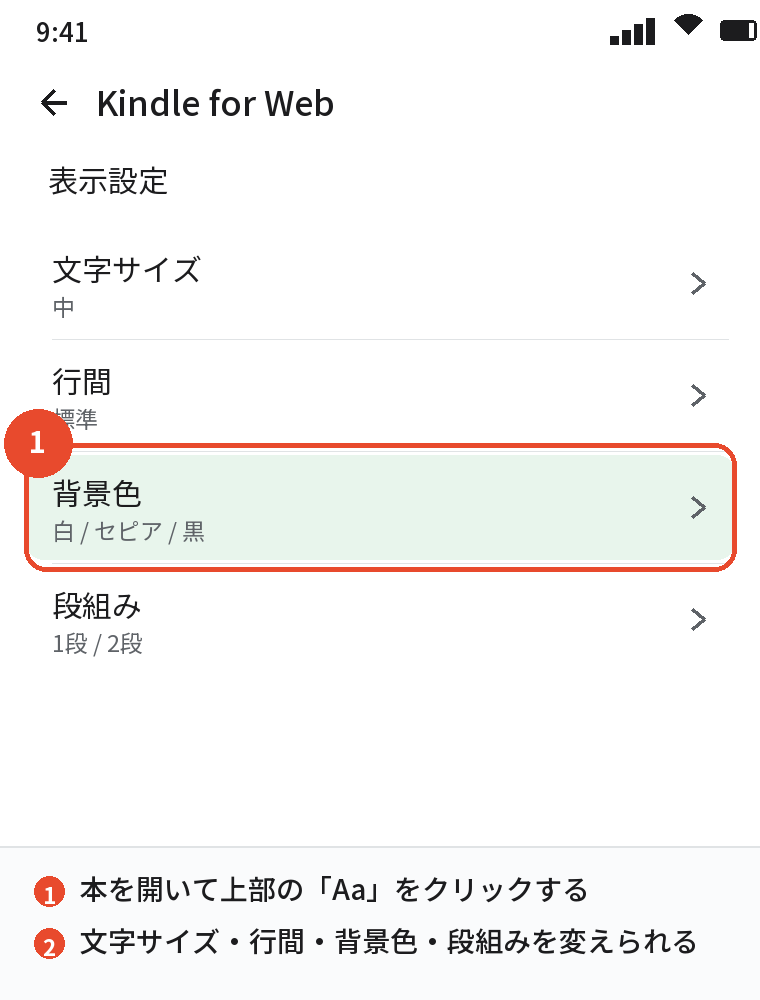
画面上部の「Aa」から、文字サイズ、フォント、背景色(白・セピア・黒)、行間、余白、段組みを変えられます。
夜に読むなら背景を黒にして明るさを下げると目が楽です。
ハイライトとメモ
文章をドラッグで選ぶと、ハイライト・メモ・辞書・検索が出ます。
付けたハイライトはアプリやKindle端末にも同期されます。
目次と検索
画面上部の目次アイコンで章に移動でき、検索アイコンで本の中の言葉を探せます。
あわせて読みたい:Kindleアプリの使い方まとめ|インストールから購入・読書設定・同期・トラブルまで
以前との違いで戸惑いやすい点
オフラインで読めなくなった
旧Kindle Cloud ReaderはChromeで一部の本をオフライン用に保存できましたが、Kindle for Webにはこの機能がありません。
電波のない場所で読みたいときは、Kindle for Webではなくアプリかkindle端末にダウンロードして読んでください。
読める本が増えた
旧版は日本では漫画・雑誌が中心でしたが、現在は小説やビジネス書などテキストの本も読めます。
ただし、出版社の設定によって非対応の本は残っています。
画面の見た目が変わった
ライブラリの並びやメニューの位置が新しくなりました。
機能は増えているので、「Aa」と目次・検索の場所だけ覚えれば以前と同じように使えます。
古いURL・ブックマークの扱い

read.amazon.co.jp のブックマークはそのまま使えます。
「Kindle Cloud Reader」という名前で保存していても中身は同じなので、名前だけ「Kindle for Web」に変えておくと分かりやすくなります。
read.amazon.com(米国)のURLを使っていた人は、日本のアカウントの本は read.amazon.co.jp で開いてください。
使えないときの対処

| 症状 | 対処 |
|---|---|
| ページが開かない | ブラウザを最新にする → 別のブラウザで試す → キャッシュを消す |
| 本が表示されない | 別のアカウントでサインインしていないか確認 → 「同期」 |
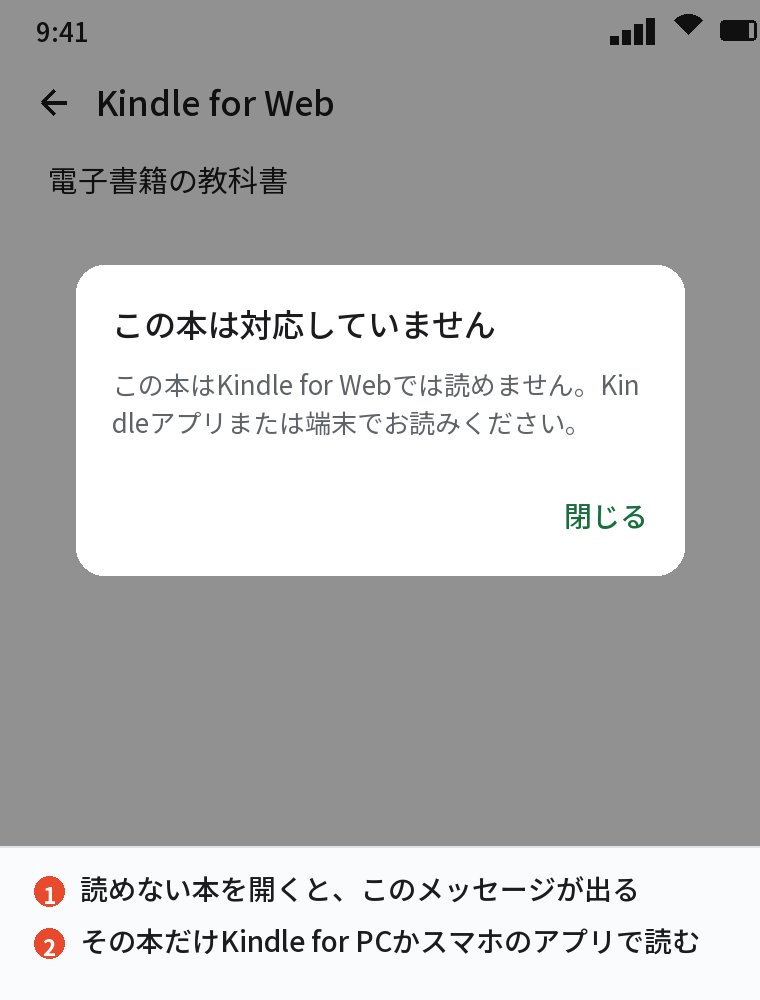
| 特定の本だけ開けない | その本がKindle for Web非対応。アプリか端末で読む |
| 読書位置が同期されない | アプリ側でも「同期」を押す → ネット接続を確認 |
| オフラインで読みたい | Kindle for Webでは不可。アプリにダウンロード |
Kindle for Webのトラブルは「ブラウザを最新にする → 別のブラウザで開く → アカウントを確認する」の3手順でほとんど解決します。
それでも読めない本は、非対応の本と判断してアプリで読んでください。
よくある質問
Kindle Cloud Readerはなくなったのですか?
名前がKindle for Webに変わっただけで、サービスは続いています。
URLも同じです。
Kindle Cloud Readerの使い方は変わりましたか?
開き方と読み方はほぼ同じです。
表示の調整やハイライトの機能が増え、オフライン機能がなくなりました。
Kindle Cloud Readerのオフライン機能はまだ使えますか?
使えません。
オフラインで読むならアプリかKindle端末にダウンロードしてください。
古いブックマークはそのまま使えますか?
使えます。
read.amazon.co.jp のブックマークで現在の画面が開きます。
Kindle Cloud Readerで小説は読めますか?
現在のKindle for Webでは読めます。
以前は漫画・雑誌が中心でしたが、テキストの本にも対応しました。
Kindle Cloud Readerはスマホでも使えますか?
スマホのブラウザでも開けますが、アプリのほうが快適です。
アプリを入れられないときの代わりと考えてください。
Kindle Cloud Readerで本を買えますか?
買えません。
購入はAmazonの商品ページで行います。
Kindle Cloud Readerで開けない本があります。
出版社の設定でKindle for Web非対応の本があります。
アプリかKindle端末で読んでください。
まとめ
| 知りたいこと | 答え |
|---|---|
| 今の状態 | Kindle for Webに改名。URLは read.amazon.co.jp のまま |
| 使い方 | サインイン → ライブラリから開く → 「Aa」で表示を整える |
| 以前との違い | オフライン不可、読める本が増えた、ハイライト対応 |
| ブックマーク | そのまま使える。名前だけ変えておく |
| 使えないとき | ブラウザ更新 → 別ブラウザ → アカウント確認 |
Kindle Cloud Readerを使っていた人は、同じURLを開くだけでKindle for Webに移行できます。
まず read.amazon.co.jp を開いて、手元の本を1冊開いてみてください。