audiobook.jpに登録してアプリも入れたのに、聴き放題の本の探し方やダウンロードのしかた、家のタブレットでも聴けるのかが分からず、最初の1冊を再生するところで止まっていませんか?
この記事では、audiobook.jpの使い方を、会員登録、聴き放題の作品の探し方と再生、再生画面の便利な機能、複数の端末で使うときの決まり、1冊ずつ買う方法の順に、公式ヘルプの情報をもとに解説します。
登録から再生までの流れと、端末を増やすときの注意が分かるので、通勤や家事の時間にすぐ本を聴き始められるようになります。
料金やプランの選び方は、audiobook.jpの料金は月いくら?聴き放題と年割の違い|チケット・単品の買い方で解説しています。
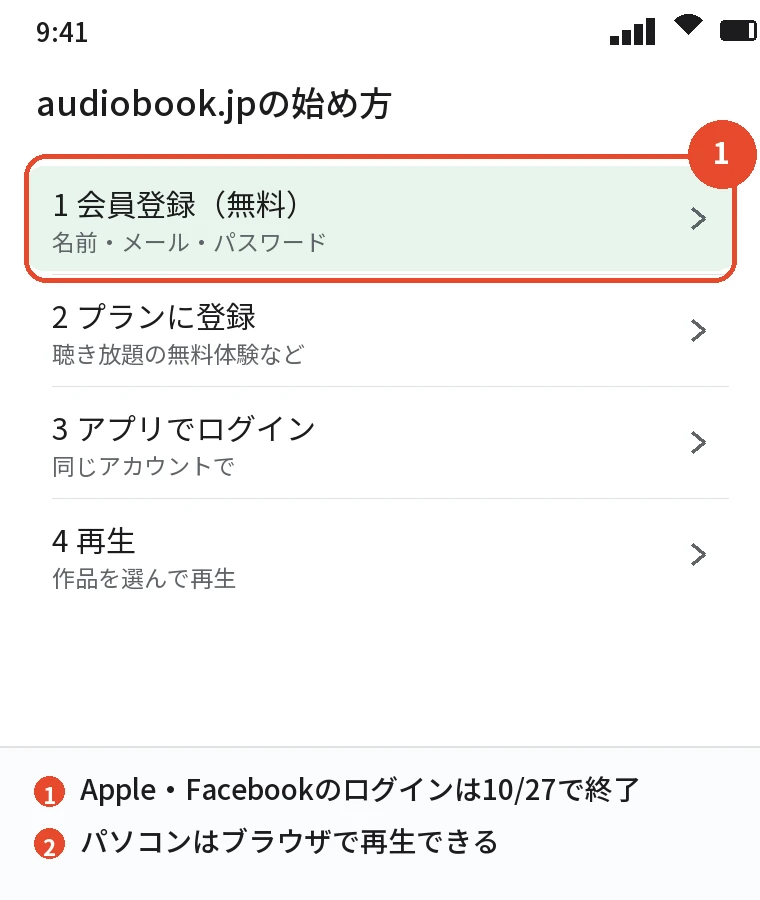
audiobook.jpの使い方は「会員登録→プラン登録→アプリでログイン→再生」の4ステップ
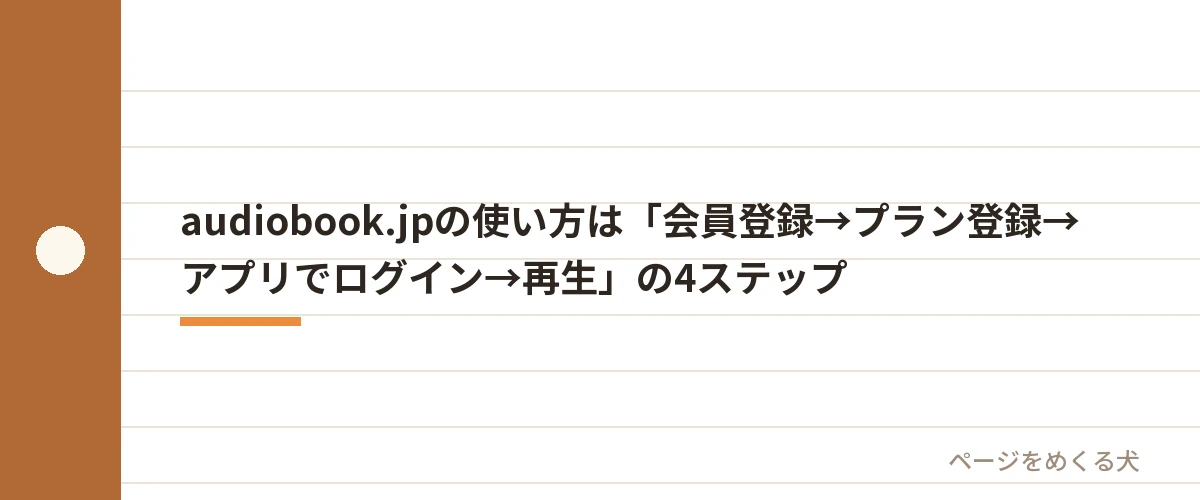
audiobook.jpは、Webサイトで無料の会員登録をして、聴き放題プランなどに登録し、スマホにアプリを入れて同じアカウントでログインすれば、作品を選んで再生できます。
公式の聴き放題プランのページでも、始め方は「新規会員登録(無料)」「聴き放題プランの無料体験に登録」「アプリをダウンロードしてログイン」「聴きたい本を選んで再生」の4つで案内されています。
- audiobook.jpのWebサイトで会員登録(無料)をする
- 聴き放題プランの無料体験などに登録する
- スマホにaudiobook.jpのアプリを入れ、登録したアカウントでログインする
- 聴きたい作品を選んで再生する
パソコンでは、アプリを入れなくてもブラウザで作品のページを開いて再生できます。
audiobook.jpの会員登録のやり方
audiobook.jpの会員登録は、Webサイトの右上にある「会員登録」から、名前・メールアドレス・パスワードを入れて行います。
メールアドレスとパスワードで登録する
- audiobook.jpのWebサイトを開き、右上の「会員登録」を押す
- 「お名前」「メールアドレス」「パスワード」の順に入力する
- 内容を確かめて「会員登録」を押す
- 「audiobook.jpへようこそ」のページが開いたら登録完了
メールアドレスとパスワードはログインのたびに使うので、メモしておきましょう。
登録だけなら無料の通常会員として使え、月額の料金はかかりません。
AppleとFacebookのログインは終了
audiobook.jpのAppleでログインとFacebookログインの機能は、2026年10月27日で終了しました。
これまでAppleやFacebookでログインしていて、メールアドレスかパスワードを設定していない人は、メールアドレスとパスワードを設定してログインする必要があります。
これから登録する人は、メールアドレスとパスワードで登録しておけば問題ありません。
audiobook.jpで聴き放題の作品を探して聴く方法
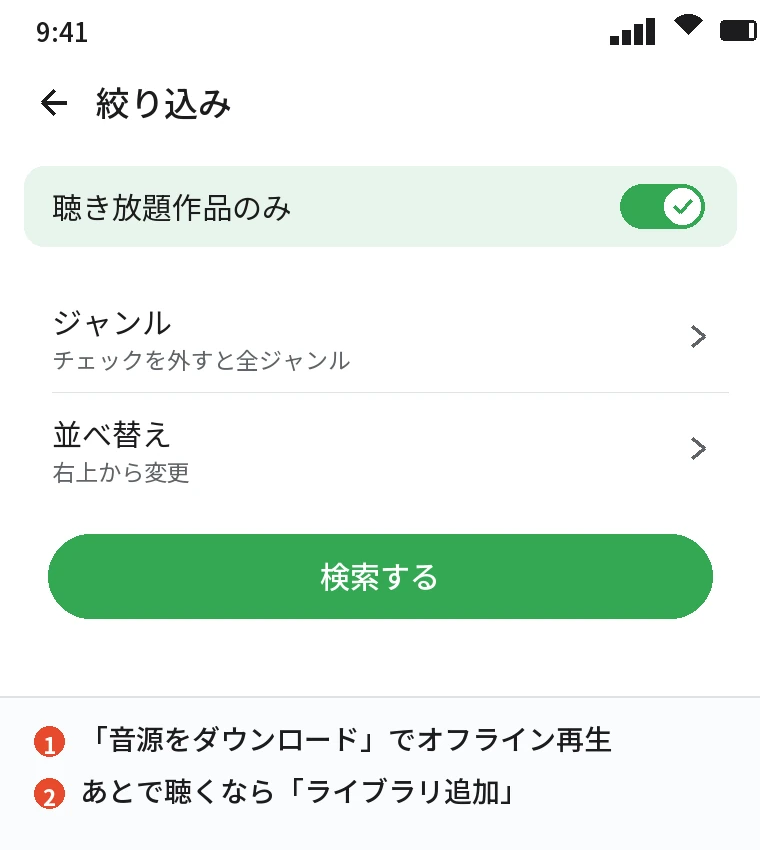
audiobook.jpで聴き放題の作品を探すときは、アプリの検索で「聴き放題作品のみ」に絞り込むと、対象の作品だけが表示されます。
アプリで聴き放題の作品だけを探す
- アプリの右上の虫眼鏡のアイコンを押す
- 好きなジャンルを押す
- 左上の「絞り込み」で「聴き放題作品のみ」にチェックを入れ、「検索する」を押す
- 右上の「並べ替え」で並び順を変える
ジャンルのチェックを外すと、ジャンルをまたいで聴き放題の作品を探せます。
ストリーミングで聴くかダウンロードするか
聴き放題の作品は、作品の画面で「再生」を押すとストリーミングで再生が始まり、音声はダウンロードされません。
電波の届かない場所や通信量を気にする場面で聴くなら、「音源をダウンロード」を押してから再生すると、オフラインでも聴けます。
ダウンロードせずに再生した作品は自動でライブラリに入らないので、あとで聴き直したい作品は「ライブラリ追加」を押しておきましょう。
ライブラリで聴きたい作品をまとめる
アプリの「ライブラリ」タブには、買った作品とライブラリに追加した聴き放題の作品が入っています。
「ダウンロード済み」「購入済み」「最近再生した作品」などに分かれていて、すぐ聴きたい作品は「お気に入り」に入れておけます。
audiobook.jpの再生画面の便利な使い方
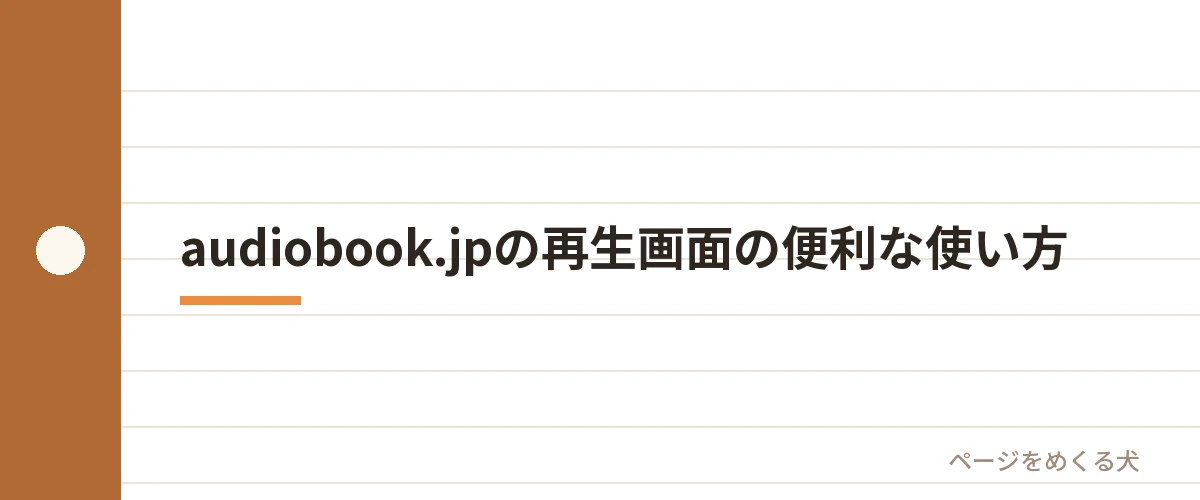
audiobook.jpのアプリの再生画面では、再生速度・10秒戻る/進む・スリープタイマー・ふせん・リピートなどが使えます。
再生速度は0.5倍〜4倍まで変えられる
再生速度は、再生画面の左下の「再生速度」を押して、スライダーで0.5倍〜4倍まで0.1倍刻みで変えられます。
1倍・1.2倍・1.5倍・2倍は、スライダーの下のマークを押すだけで切り替えられます。
スリープタイマーで寝る前に聴く
寝る前に聴くときは、再生画面の下にある「タイマー」を押して時間を選ぶと、その時間で再生が止まります。
止めたいときは、もう一度「タイマー」を押して「タイマーを止める」を選びます。
ふせん・リピート・早送りの秒数
気になった場面には「ふせん」を貼っておけて、あとから「ふせんリスト」で聴き直せます。
右上の「・・・」からは、今のトラックだけ・作品全体のリピートと、早送り・巻き戻しの秒数(5秒・10秒・15秒・30秒・60秒・90秒)を変えられます。
作品によってはPDFの添付資料がついていて、再生画面の「添付資料」から開けます。
audiobook.jpを複数の端末で使うときの決まり
audiobook.jpは同じアカウントで複数の端末にログインできますが、「OS」と「端末の種類」が同じ端末どうしは同時にログインできません。
同時にログインできる組み合わせ
iPhoneとiPad、iPhoneとAndroidのスマホのように、端末の種類が違えば同時にログインできます。
iPhone同士・iPad同士・Androidのスマホ同士・Androidのタブレット同士は同時にログインできず、あとからログインすると、先にログインしていた端末は自動でログアウトされます。
アプリが使える端末
アプリが使えるのは、iOS 15.0以上とAndroid 8.0以上の端末です(2026年10月時点・公式ヘルプ)。
スマホのブラウザでは再生できず、ブラウザでの再生はパソコンだけ対応しています。
パソコンからMP3ファイルをダウンロードすれば、ウォークマンなどのMP3に対応したプレーヤーに移して聴くこともできます。
機種変更したときは同じアカウントでログインする
機種変更したときは、新しい端末で前と同じメールアドレスとパスワードでログインすれば、そのまま続きを聴けます。
App Storeで登録した聴き放題プランのままiPhoneからAndroidへ、Google Playで登録したままAndroidからiPhoneへ変えるときは、先に聴き放題プランの解約が必要です。
アプリで買ったコインは同じOSどうしなら引き継げますが、iPhoneとAndroidの間では引き継げません。
audiobook.jpで1冊ずつ買う方法
audiobook.jpで聴き放題の対象でない作品は、Webサイトでは「購入する」から、アプリではコインと交換して1冊ずつ買えます。
Webサイトで買う
- Webサイトにログインし、買いたい作品のページを開く
- 画面の右側にある「購入する」を押す
- 表示された内容を確かめ、もう一度「購入する」を押す
持っているポイントは買うときに自動で使われ、足りない分は登録したクレジットカードなどで払います。
アプリでコインと交換する
アプリでは、作品を選んで「購入に進む」を押し、App StoreかGoogle Playの決済でコインをチャージしてから「購入する」を押します。
コインはアプリの中だけで使え、Webサイトからの購入とは価格の設定が違うので、同じ作品でも値段を見比べてから買いましょう。
どちらで買った作品も、同じアカウントならスマホのアプリでもパソコンでも聴けます。
よくある質問
audiobook.jpはオフラインで聴ける?
聴けます。
あらかじめアプリで音声をダウンロードしておけば、聴き放題の作品もオフラインで再生できます。
audiobook.jpのアプリにログインできない
Webサイトで登録したメールアドレスとパスワードでログインしているかを確かめてください。
メールアドレスを忘れたときやパスワードが分からないときは、公式ヘルプの「メールアドレスを忘れてログインできない」「パスワードが分からない」の手順で調べられます。
聴き放題に登録したのに「別アカウントで登録中」と出る
聴き放題プランを登録したアカウントとは別のアカウントにログインしています。
いったんログアウトして、聴き放題プランに登録したアカウントでログインし直してください。
パソコンだけで聴ける?
聴けます。
パソコンのブラウザで作品のページを開いて再生ボタンを押すと、別のウインドウでプレーヤーが開いて再生が始まります。
家族で同じアカウントを使える?
家族での共有のルールは、公式ヘルプでは確かめられません。
同じ種類の端末どうしは同時にログインできないので、家族が同時に聴くと片方がログアウトされる場合があります。
ダウンロードした音声を消すには?
アプリでダウンロードした音声は、公式ヘルプの「ダウンロードした音源を削除する方法」の手順で消せます。
端末の容量が足りなくなったら、聴き終えた作品から消しておきましょう。
聴き放題プランの料金や対象の作品は、audiobook.jpの公式サイト で確かめられます。
サービスの内容や条件は変わることがあるので、申し込む前に公式サイトで確認してください。
まとめ
audiobook.jpの使い方を、やりたいことごとにまとめると次のとおりです。
| やりたいこと | 使い方(2026年10月時点・公式ヘルプ) |
|---|---|
| 始める | Webで会員登録→プラン登録→アプリでログイン |
| 聴き放題の本を探す | アプリの検索で「聴き放題作品のみ」に絞る |
| オフラインで聴く | 「音源をダウンロード」してから再生 |
| 速く聴く | 再生速度を0.5〜4倍で調整 |
| 2台で使う | 種類の違う端末なら同時ログインできる |
聴き放題プランに登録すると、初めての人は無料体験から始まり、アプリでログインすればその日から対象の作品を聴けます。
無料期間の最終日は「次回課金日」の前日なので、アプリの「その他」→「聴き放題プラン」(App Store・Google Playで登録した人はスマホの定期購入の画面)で日付を見て、それまでに続けるかどうかを決めます。
| 項目 | audiobook.jp(2026年10月時点・公式サイトとヘルプ) |
|---|---|
| 料金 | 会員登録は無料。聴き放題は月1,330円・年割は月833円 |
| 解約 | 次の課金日の前日23時59分まで。アプリを消しても解約にならない |
| 対応端末 | iOS 15.0以上・Android 8.0以上。パソコンはブラウザで再生 |
| 運営会社 | 株式会社オトバンク |
迷ったら、audiobook.jpの聴き放題プランを無料体験から始めてください。
登録したその日から通勤や家事の時間に本を聴けるようになり、続けるうちに倍速やスリープタイマーで、1日の中に本を聴く時間が自然に増えていきます。
ただし、聴き放題の対象は全作品の一部で、同じ種類の端末どうしは同時にログインできません。
聴きたい本が1冊だけ決まっているなら、聴き放題より単品で買うほうが向いています。
まずはaudiobook.jpのWebサイトで会員登録をして、アプリで聴き放題の作品を1冊再生してみてください。
参考にした公式情報: