Kindle Direct Publishing(KDP、Kindle ダイレクト・パブリッシング)でKindle出版をしてみたい。
登録は無料と聞いたけれど、Amazonの買い物アカウントと同じでいいのか、銀行口座やマイナンバーなどの税務情報は何を入れるのか、登録したあと本を出すまでの画面の流れはどうなっているのか、KDPセレクトには入るべきなのか、と実際の手順で迷っていませんか?
この記事では、Kindle Direct Publishingのやり方を、結論(Amazonアカウントでkdp.amazon.co.jpにサインインし、著者情報・銀行口座・税務情報を登録すれば準備完了。
「電子書籍を作成」から本の情報・原稿・表紙・価格を入れて出版する)、KDPとは何か、アカウント登録の手順(著者情報・支払い・税務情報)、本を出版する画面の流れ(3つのページ)、KDPセレクトの判断、出版後にできること(価格変更・改訂・レポート)、よくあるつまずき、そして注意点(規約・AI申告・税金)の順に解説します。
読み終えると、KDPの登録から出版ボタンを押すまでを、画面の順番どおりに迷わず進められます。
電子書籍出版の全体像は電子書籍の出版のやり方まとめ|KDPの手順・費用・印税・売り方・他の出版先で説明しています。
- Kindle Direct Publishing(KDP)は、Amazonが個人・法人に無料で提供する電子書籍(とペーパーバック)の出版サービス。やり方は「①kdp.amazon.co.jpにAmazonアカウントでサインイン → ②著者情報・印税の振込先(銀行口座)・税務情報(インタビュー形式)を登録 → ③『電子書籍を作成』で、本の詳細(タイトル・説明・キーワード・カテゴリー)→ コンテンツ(原稿・表紙・DRM・プレビュー)→ 価格設定(KDPセレクト・販売地域・印税率・価格)の3ページを埋める → ④『出版』」で、審査を経て72時間以内を目安にKindleストアに並ぶ(執筆時点)
- KDPとは何か
- アカウント登録の手順
- 本を出版する画面の流れ
- KDPセレクトの判断
- 出版後にできること
- よくあるつまずき
- 注意点
- よくある質問
- まとめ
Kindle Direct Publishing(KDP)は、Amazonが個人・法人に無料で提供する電子書籍(とペーパーバック)の出版サービス。やり方は「①kdp.amazon.co.jpにAmazonアカウントでサインイン → ②著者情報・印税の振込先(銀行口座)・税務情報(インタビュー形式)を登録 → ③『電子書籍を作成』で、本の詳細(タイトル・説明・キーワード・カテゴリー)→ コンテンツ(原稿・表紙・DRM・プレビュー)→ 価格設定(KDPセレクト・販売地域・印税率・価格)の3ページを埋める → ④『出版』」で、審査を経て72時間以内を目安にKindleストアに並ぶ(執筆時点)

Kindle Direct Publishing(KDP・Kindle ダイレクト・パブリッシング)は、Amazonが提供する無料の自己出版サービスで、普段の買い物に使っているAmazonアカウントでkdp.amazon.co.jpにサインインし、著者情報(氏名・住所)、印税を受け取る銀行口座、税務情報(インタビュー形式で日本の居住者かどうかやマイナンバーなどを答える)の3つを登録すれば、すぐに本を出す準備が整います。
本を出すときは、KDPの「本棚」で「電子書籍を作成」を押し、①本の詳細(言語・タイトル・副題・著者名・説明文・キーワード7つ・カテゴリー・年齢層)、②コンテンツ(原稿ファイルのアップロード・表紙のアップロード・DRMの設定・オンラインプレビューで確認)、③価格設定(KDPセレクトに登録するか・販売地域・印税率35%か70%・価格)の3ページを順に埋めて「Kindle本を出版」を押すと、Amazonの審査(内容と権利の確認)を経て、72時間以内を目安にKindleストアで販売が始まります(執筆時点のKDPの案内)。
出版後も、価格の変更・原稿や表紙の差し替え・売上レポートの確認はKDPの画面からいつでもでき、費用は一切かかりません。
| 段階 | 画面 | 入れるもの |
|---|---|---|
| 登録 | アカウント情報 | 著者情報・銀行口座・税務情報 |
| 出版1 | 本の詳細 | タイトル・著者名・説明・キーワード・カテゴリー |
| 出版2 | コンテンツ | 原稿・表紙・DRM・プレビュー |
| 出版3 | 価格設定 | KDPセレクト・販売地域・印税率・価格 |
| 審査 | — | 72時間以内を目安に販売開始 |
KDPとは何か
- Amazonの自己出版プラットフォーム。
電子書籍(Kindle本)とペーパーバック(注文ごとに印刷する紙の本)を出せる
- 登録・出版・改訂はすべて無料。
Amazonは売上から印税を差し引いた分を取る形
- 出版した本はKindleストアで、ほかの商業出版の本と同じように並ぶ
- Kindle Unlimited(読み放題)に入れるかどうかは、KDPセレクトへの登録で決まる
- 日本語の本は日本のKindleストア(amazon.co.jp)で売れる。
海外ストアにも同時に配信できる
アカウント登録の手順
- kdp.amazon.co.jp を開き、「サインイン」からAmazonアカウントでログイン(新規でも可)
- 「アカウント情報が不完全です」と出るので「今すぐ更新」
- 著者・出版者情報:氏名(本名。
ペンネームは本ごとに別で設定できる)・住所・電話番号
- 支払いの受け取り方法:印税を受け取る銀行口座(銀行名・支店・口座番号・口座名義のカタカナ)
- 税に関する情報:「税務情報のインタビュー」に答える。
日本の個人なら、米国人ではないこと・居住国・マイナンバー(TIN)などを入力し、日米租税条約の適用で米国の源泉徴収を下げる
- 保存すれば登録完了。
本の登録に進める
- 買い物用のアカウントと同じでよいが、KDP用に分けたい人は別アカウントでも可
- KDPアカウントは1人1つ。
複数作ると規約違反
税務情報のインタビューは英語の項目が混じって難しそうに見えますが、日本の個人なら「米国人ではない・日本居住・マイナンバー」を順に答えるだけで、10分もあれば終わります。

本を出版する画面の流れ
ページ1:本の詳細
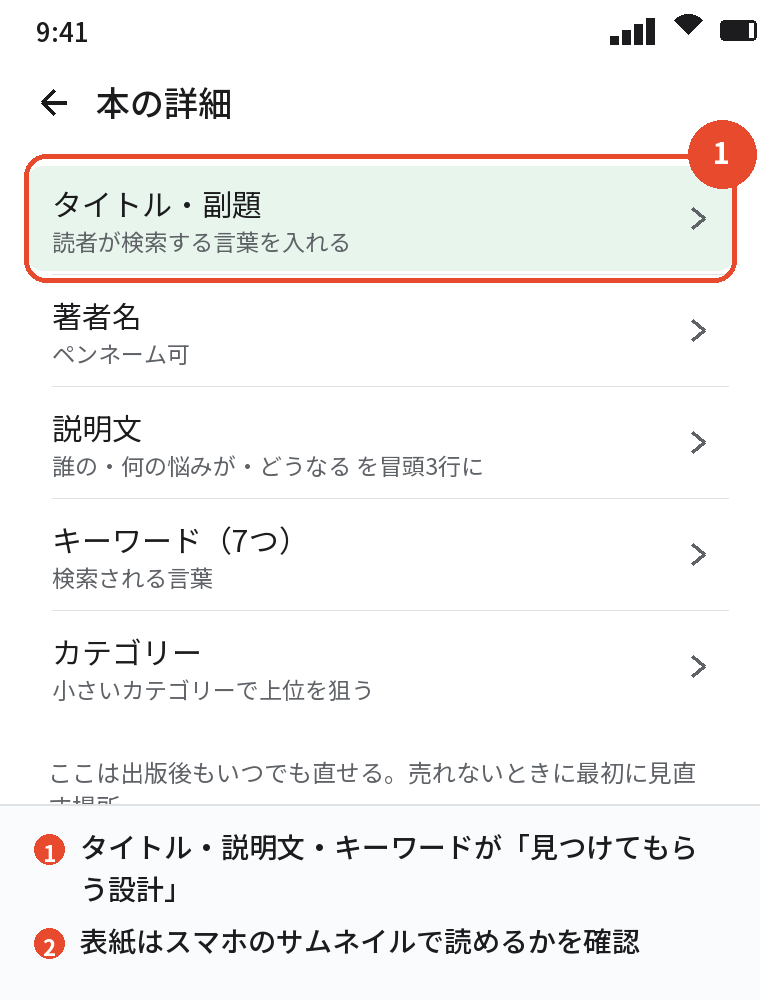
- 言語・タイトル・副題・シリーズ(あれば)・版・著者名(ペンネーム可)・寄稿者
- 説明文:読者が最初に読む部分。
誰向けで何が得られるかを冒頭に
- 出版に関して必要な権利:自分が著作権を持っているか、パブリックドメインか
- キーワード:最大7つ。
読者が検索する言葉
- カテゴリー:本に合うものを選ぶ(数は執筆時点のKDPの案内に従う)
- AI生成コンテンツの申告(該当する場合)
ページ2:コンテンツ
- 原稿:DOCX・EPUB・KPF(Kindle Create)などをアップロード
- 表紙:JPEGをアップロード、またはカバークリエイターで作る
- DRM:「適用する/しない」を選ぶ(公開後は変更不可)
- プレビュー:オンラインプレビューアで、目次・改ページ・画像を確認
- ISBN:電子書籍では不要
ページ3:価格設定
- KDPセレクトに登録するか(Amazon独占・読み放題対象)
- 販売地域:全世界か、選んだ地域か
- 印税率:35%か70%(70%は価格の範囲とKDPセレクトが条件。
執筆時点)
- 価格:日本円で入力。
他の国の価格は自動換算か個別設定
- 「Kindle本を出版」を押す
KDPセレクトの判断

| KDPセレクトに登録する | 登録しない | |
|---|---|---|
| 販売先 | Amazonのみ(90日ごとの独占) | 楽天Koboなど他ストアにも出せる |
| 読み放題 | Kindle Unlimitedの対象。既読ページで収益 | 対象外 |
| 印税率 | 70%を選べる(条件あり) | 35% |
| 販促 | 無料キャンペーン・カウントダウンが使える | 使えない |
| 向く人 | 個人出版の大半。読み放題で読まれたい | 他ストアやBOOTHでも売りたい |
出版後にできること

- 価格の変更(いつでも。
反映まで数時間〜)
- 原稿・表紙の差し替え(改訂版として再審査)
- 説明文・キーワード・カテゴリーの見直し
- 「レポート」で売上・既読ページ数(KENP)・印税を確認
- Amazon著者セントラルで著者ページを作る
- ペーパーバック版を追加する
よくあるつまずき
| つまずき | 対処 |
|---|---|
| 税務情報で止まる | 「米国人ではない」→ 日本 → マイナンバーの順。分からない項目はKDPヘルプの日本語ページ |
| 原稿の目次が出ない | Wordの見出しスタイルを使う。Kindle Createで整える |
| 表紙が「サイズが小さい」と出る | 推奨サイズ(縦長・1,600×2,560ピクセル前後)で作り直す |
| 70%が選べない | 価格が範囲外か、KDPセレクト未登録 |
| 審査で差し戻し | 権利の確認・説明文の表現・表紙の文言などの指摘に従って修正 |
| 販売されない | 72時間待つ。メールの指示を確認 |
注意点

- KDPのコンテンツガイドライン(他人の著作物・公序良俗・誤解を招く内容)に違反すると出版停止・アカウント停止
- AIで生成した文章・画像は申告が求められる(執筆時点)。
規約を確認
- 印税は所得。
年間の額によって確定申告が必要
- KDPセレクト中は、同じ本を他ストアやBOOTHで売れない
- DRMの設定は公開後に変えられない
- 仕様・条件は変わる。
執筆時点の情報として、KDPヘルプで最新を確認
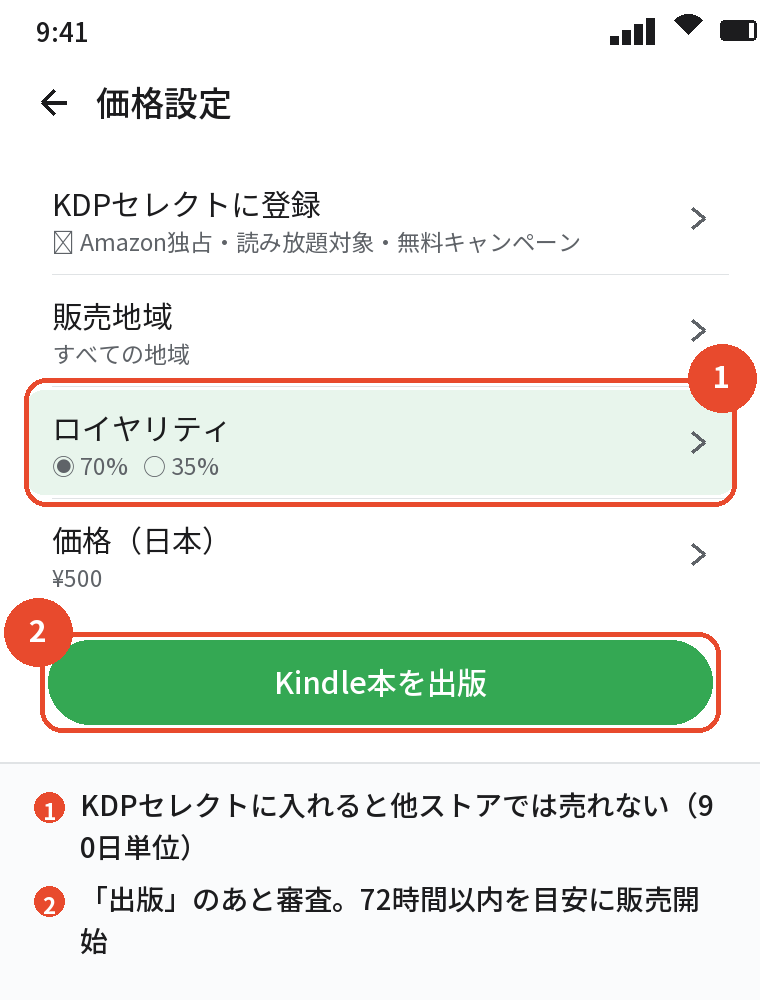
KDPは「登録3項目・出版3ページ」の6ブロックしかないので、順番どおりに埋めれば初めてでも半日で出版ボタンまでたどり着けます。
よくある質問

Kindle Direct Publishingとは何ですか?
Amazonの無料の自己出版サービスで、電子書籍とペーパーバックをKindleストアで販売できます。
KDPの登録は無料ですか?
無料です。
出版・改訂にも費用はかかりません。
買い物用のAmazonアカウントで登録できますか?
できます。
分けたい場合は別アカウントでも構いませんが、KDPアカウントは1人1つです。
税務情報には何を入れますか?
日本の個人なら、米国人ではないこと・日本居住・マイナンバーなどをインタビュー形式で答えます。
出版してから販売までどれくらいですか?
審査を経て72時間以内が目安です(執筆時点)。
KDPセレクトには入るべきですか?
個人出版で読み放題の読者を取りたいなら登録がおすすめです。
他ストアでも売りたいなら登録しません。
ペンネームで出版できますか?
できます。
アカウントの氏名は本名、本の著者名はペンネームで設定できます。
出版後に内容や価格を変えられますか?
変えられます。
原稿・表紙の差し替えは再審査、価格は数時間〜で反映されます。
まとめ
| 知りたいこと | 答え |
|---|---|
| KDPとは | Amazonの無料自己出版サービス |
| 登録 | 著者情報・銀行口座・税務情報の3つ |
| 出版 | 本の詳細 → コンテンツ → 価格設定の3ページ |
| KDPセレクト | 独占の代わりに読み放題・70%・販促 |
| 注意 | 規約・AI申告・税金・DRMは変更不可 |
KDPは、登録さえ済ませれば出版はいつでもできます。
まずkdp.amazon.co.jpにサインインして、著者情報と銀行口座だけ入れてみてください。