Kindleで漫画を全巻まとめ買いしようとしたら、いつもの「ポイントを使う」の欄がどこにもない。
Amazonポイントが貯まっているのに、Kindleのまとめ買いではポイントが使えないのか、このまま注文するとカードから全額引かれてしまうのか、と注文ボタンの前で止まっていませんか?
この記事では、Kindleのまとめ買いでポイントが使えないように見える理由と、ポイントを確実に使うために注文前に済ませる設定、それでも使われないときの原因を解説します。
読み終えると、まとめ買いの前に何を確認すればいいかが分かり、手持ちのポイントを無駄なく全巻の支払いに充てられるようになります。
まとめ買いそのものの流れはKindleまとめ買いキャンペーンの使い方|エントリー・対象・ポイント還元の受け取り方で説明しています。
Kindleのまとめ買いでポイントが使えないのは「欄が出ない」だけ。先に設定すれば使える
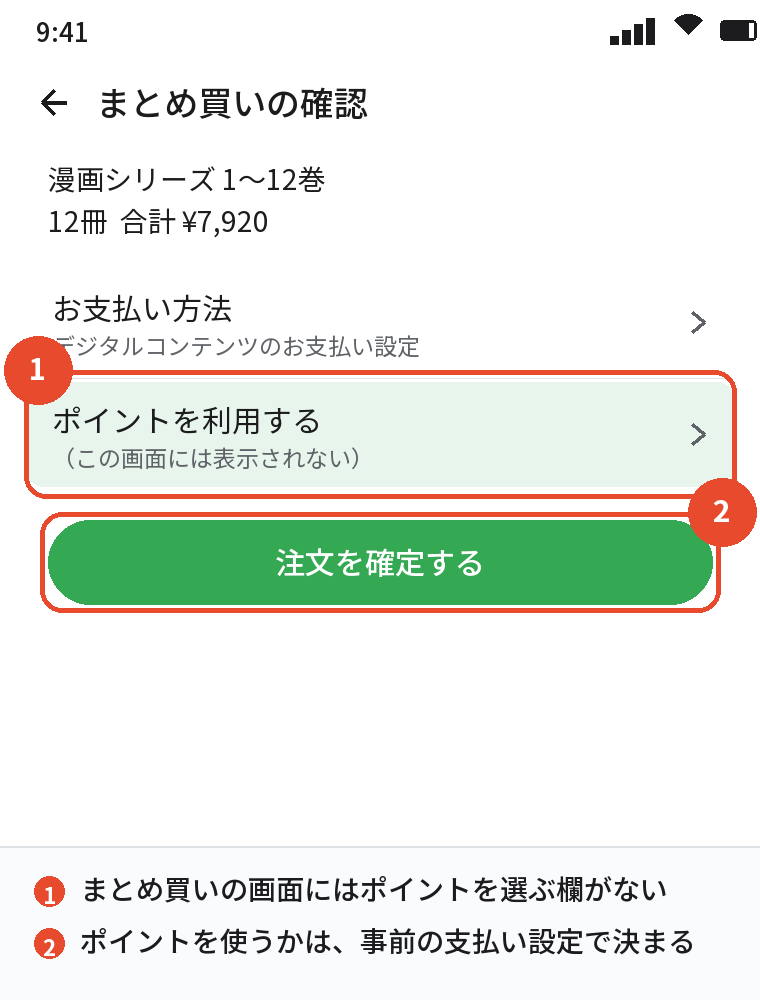
Kindleのまとめ買いの注文画面には「ポイントを利用する」の欄が表示されませんが、ポイントが使えないわけではなく、事前にKindleの支払い設定でAmazonポイントの利用をオンにしておけば自動で使われます。
1冊ずつ買う画面ではその場でポイントを使うか選べるのに対し、まとめ買いでは選ぶ欄がないため、「使えない」と勘違いしやすくなっています。
まとめ買いでポイントを使うかどうかは、デジタルコンテンツの支払い設定(1-Click設定)で決まるので、注文を確定する前にそこを確認するのが確実です。
設定がオンなのに使われないときは、支払い方法がポイントと併用できないものになっている、ポイントがまだ付与予定の状態、のどちらかが多い原因です。
| 状態 | ポイントは使われる? |
|---|---|
| 支払い設定でポイント利用がオン | 使われる(残高の範囲で) |
| 支払い設定でポイント利用がオフ | 使われない |
| 支払い方法がPayPay・携帯決済・あと払い(ペイディ) | 使われないことがある |
| ポイントが「付与予定」のまま | 使われない |
まとめ買いの前にポイント利用をオンにする手順

まとめ買いの注文を確定する前に、次の手順で設定を確認します。
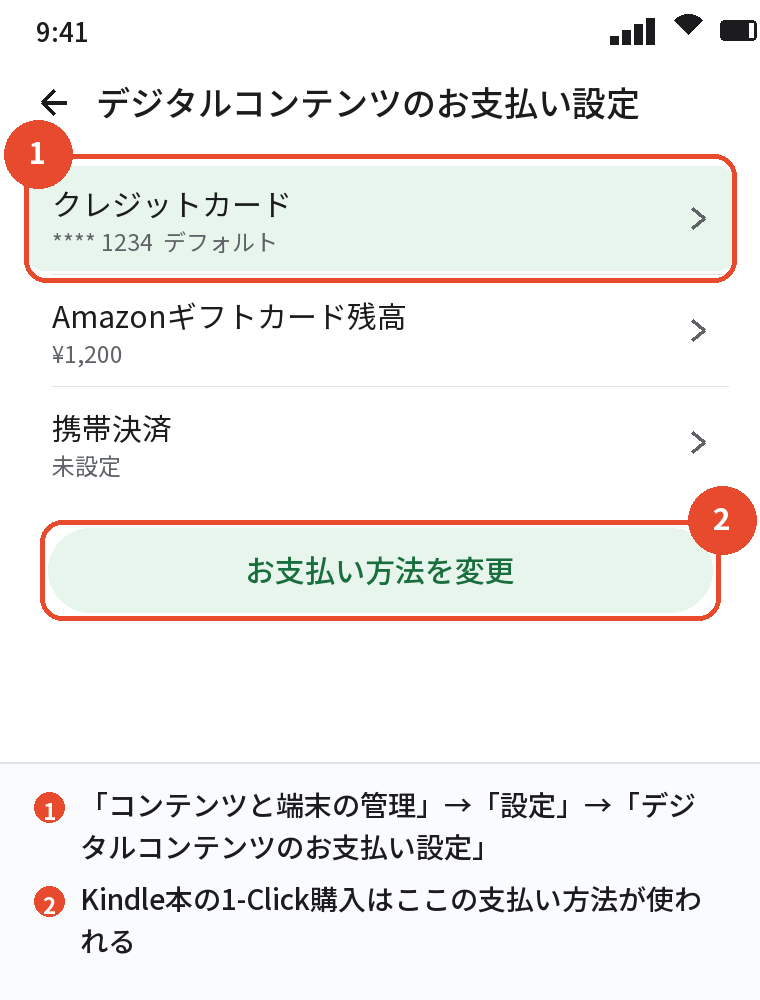
- ブラウザでAmazonを開き、「アカウントサービス」から「コンテンツと端末の管理」を開く
- 「設定」タブを開く
- 「デジタルコンテンツのお支払い設定」でお支払い方法を編集する
- クレジットカードなどの支払い方法を選び、「Amazonポイントを使う」をオンにする
- 保存してから、シリーズページでまとめ買いの注文に進む
画面の名前は時期によって少し変わることがありますが、「デジタルコンテンツ」「1-Click」の支払い設定を探せば見つかります。
まとめ買いのあとで設定をオンにしても、確定済みの注文にさかのぼってポイントは使われないので、設定は必ず注文の前に済ませます。
設定したのにポイントが使えない原因
原因1:支払い方法がポイントと併用できないもの
支払い方法をPayPay、携帯決済、あと払い(ペイディ)などにしていると、Amazonポイントとの併用ができず、ポイントが使われないという解説があります。
まとめ買いでポイントを使いたいときは、デジタルコンテンツの支払い方法をクレジットカードかデビットカードにしてから注文します。
原因2:ポイントがまだ付与予定の状態
本を買ったばかりのときにもらったポイントは、しばらく「付与予定」の状態で、まだ使えません。
「アカウントサービス」の「Amazonポイント」で、利用できるポイントと付与予定のポイントを分けて確認できます。
原因3:iPhoneのKindleアプリから買おうとしている
iPhoneやiPadのKindleアプリでは本を購入できないため、まとめ買いもポイントの利用もできません。
SafariなどのブラウザでAmazonを開いて、シリーズページからまとめ買いをします。
原因4:ポイントが足りず一部だけ使われた
ポイントの残高より合計金額が多いときは、ポイントを使い切った差額が設定した支払い方法で払われます。
「全部カードで引かれた」と思ったら、注文履歴の支払いの内訳を見て、ポイントが使われているかを確かめます。
原因5:別のアカウントにポイントがある
家族のアカウントや、以前使っていたアカウントのポイントは、今サインインしているアカウントでは使えません。
ポイントが使われたか確認する方法

まとめ買いの画面ではポイントの欄が出ないため、注文後に確認します。
- 注文履歴:注文の詳細にある支払いの内訳に、ポイントの利用額が載る
- Amazonポイントの画面:ポイントの利用履歴に記録が残る。
反映まで少し時間がかかることがある
同じ注文でまとめ買いキャンペーンのポイント還元を受けている場合、使った分ともらう分が重なり、残高があまり変わっていないように見えることもあります。
ポイントを使いたくないときの設定
逆に、ポイントは紙の本など別の買い物に取っておきたい、という人もいます。
その場合は、同じ「デジタルコンテンツのお支払い設定」で「Amazonポイントを使う」をオフにしてから、まとめ買いを注文します。
1-Click設定でポイント利用がオンのままだと、まとめ買いでもポイントが優先して使われるので、使いたくない人ほど事前の確認が大切です。

よくある質問
Kindleのまとめ買いでポイントは使えますか?
使えます。
まとめ買いの画面にポイントの欄は出ませんが、デジタルコンテンツの支払い設定でAmazonポイントの利用をオンにしておけば使われます。
まとめ買いでポイントの欄が表示されないのはなぜですか?
まとめ買いの注文画面にはポイントを選ぶ項目がない作りになっているためです。
ポイントを使うかどうかは、事前の支払い設定で決まります。
ポイントの一部だけ使うことはできますか?
まとめ買いでは使う量をその場で指定できません。
一部だけ使いたい場合は、1冊ずつ購入画面でポイント数を指定して買う方法が確実です。
注文したあとにポイントに切り替えられますか?
確定した注文の支払いをあとからポイントに変えることはできません。
次の注文のために、先に設定を見直してください。
PayPayで払うとポイントも使えますか?
PayPayなどの支払い方法ではAmazonポイントと併用できないという解説があります。
ポイントを使うなら、支払い方法をクレジットカードかデビットカードにします。
まとめ買いキャンペーンのポイントはいつ使えますか?
キャンペーンの還元ポイントは購入後しばらくしてから付与され、付与されるまでは使えません。
付与予定日はAmazonポイントの画面で確認できます。
まとめ
| 知りたいこと | 答え |
|---|---|
| まとめ買いでポイントは? | 使える。欄が出ないだけ |
| 先にやること | デジタルコンテンツの支払い設定でポイント利用をオン |
| 使われない原因 | 支払い方法の併用不可・付与予定・iPhoneアプリ・別アカウント |
| 使われたかの確認 | 注文履歴の支払い内訳・ポイント履歴 |
Kindleのまとめ買いでポイントが使えないように見えても、注文の前に支払い設定を1回確認しておけば、手持ちのポイントを全巻の支払いに充てられます。
まとめ買いボタンを押す前に、設定画面を開いてみてください。
まとめ買いのボタン自体が出ないときはKindleのまとめ買いが表示されない・できないときの原因7つと対処法、1冊ずつのポイント払いで困ったときはKindleでポイントが使えない原因7つと対処法|1-Click設定・残高・対象外を見てください。