Kindleでシリーズをまとめ買いしようとしたのに、まとめ買いのボタンが表示されない。
Kindleのまとめ買いが表示されない原因は何なのか、キャンペーンにエントリーしたのにまとめ買いできないのはなぜか、スマホとPCで違うのかが分からず、1冊ずつ買うしかないのかと困っていませんか?
この記事では、Kindleのまとめ買いが表示されない・できない原因を7つに分けて説明し、それぞれの対処法、表示されるようにする最短の手順、まとめ買いキャンペーンが「できない」ときの確認点、そしてどうしても出ないときの代わりの買い方を解説します。
読み終えると、まとめ買いのボタンが出ない原因を1分で切り分けられ、ほとんどの場合はその場でまとめ買いに進めるようになります。
まとめ買いの基本の操作はKindleまとめ買いキャンペーンの使い方|エントリー・対象・ポイント還元の受け取り方で説明しています。
Kindleのまとめ買いが表示されない原因は「開いている場所」が7割。PCのブラウザでシリーズページを開けばほぼ出る
Kindleのまとめ買いが表示されない原因のほとんどは、iPhoneのKindleアプリやスマホ表示のブラウザなど「まとめ買いのボタンが出ない場所」で開いていることで、PCのブラウザ(またはスマホの「PC版サイト」表示)でシリーズのページを開くと解決します。
それでも出ない場合は、作品側の条件(シリーズ登録なし・洋書・購入済み)が原因です。
| # | 原因 | 対処 |
|---|---|---|
| 1 | iPhoneのKindleアプリで開いている | ブラウザでAmazonを開く |
| 2 | スマホ表示のブラウザ | 「PC版サイトを表示」に切り替える |
| 3 | シリーズページではなく単巻のページ | 「シリーズ」のリンクからシリーズページへ |
| 4 | シリーズとして登録されていない作品 | まとめ買い不可。1冊ずつ買う |
| 5 | 全巻または残り1巻を購入済み | 買う巻がないので表示されない |
| 6 | 洋書・一部の出版社の作品 | まとめ買い非対応。1冊ずつ買う |
| 7 | 一時的な表示の不具合 | 再読み込み・別ブラウザ・時間をおく |
原因1〜3:開いている場所の問題
iPhoneのKindleアプリ
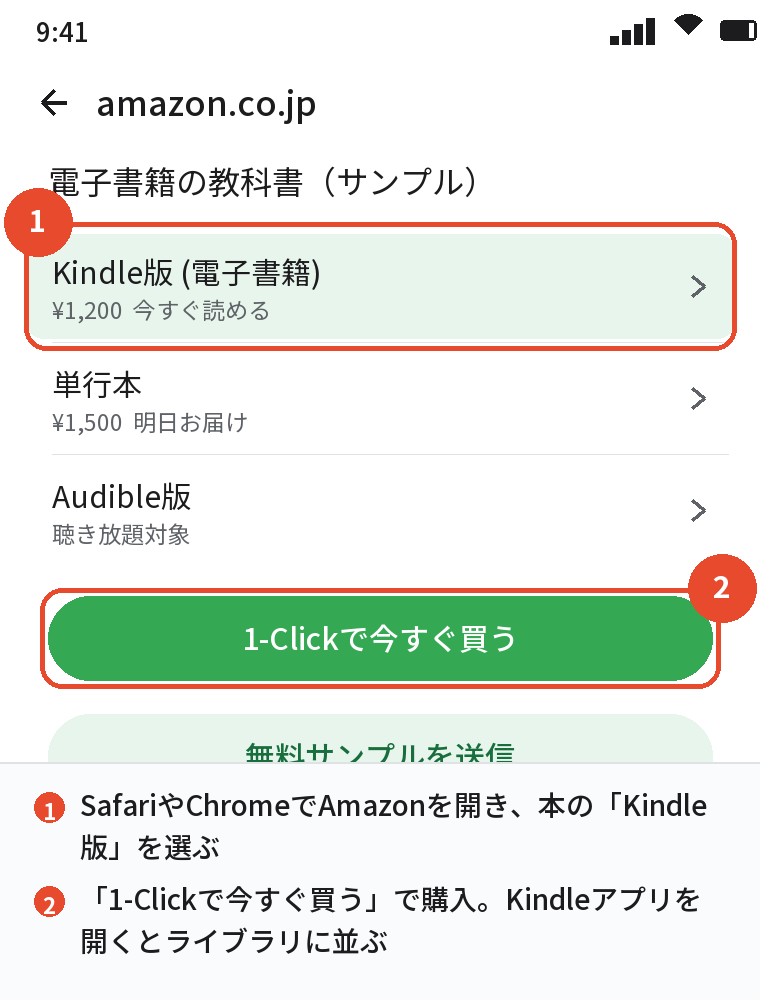
iPhone版のKindleアプリは、Appleの決済ルールの関係で本を買えません。
まとめ買いのボタンも出ません。
SafariなどのブラウザでAmazonを開き直してください。
スマホ表示のブラウザ
スマホ向けの表示では、まとめ買いのボタンが省略されていることがあります。
ブラウザのメニューから「PC版サイトを表示」(デスクトップ用サイト)に切り替えると、PCと同じ画面になってボタンが出ます。
単巻のページを見ている
まとめ買いはシリーズのページに出ます。
1巻の商品ページに「シリーズ全〇巻」のようなリンクがあれば、そこからシリーズページに移動してください。
原因4〜6:作品側の条件
シリーズとして登録されていない
出版社がAmazonにシリーズとして登録していない作品は、まとめ買いの対象になりません。
巻数が少ない作品や、古い作品、個人出版の作品に多いです。
この場合は1冊ずつ買うしかありません。
すでに買っている
全巻を購入済み、または残りが1巻だけの場合は、まとめ買いのボタンが出ないことがあります。
ライブラリで持っている巻を確認してください。
洋書・一部の出版社
洋書や、一部の出版社の作品はまとめ買いに対応していません。
「まとめ買いキャンペーン対象」と書かれていても、まとめ買いの機能が使えるとは限らないので、その場合は1冊ずつ買ってもキャンペーンの還元は受けられます。
あわせて読みたい:Kindleマンガのまとめ買いセールはいつ?開催時期の傾向と次を待つ判断
原因7:一時的な不具合
ページの読み込みが途中で止まっている、ブラウザのキャッシュが古い、Amazon側の一時的な不具合などで、本来出るはずのボタンが出ないことがあります。
ページを再読み込みする、別のブラウザで開く、少し時間をおいてから開く、の順で試してください。
表示されるようにする最短手順
- PCのブラウザでAmazonを開く(スマホなら「PC版サイトを表示」)
- 作品名で検索し、1巻の商品ページを開く
- 「シリーズ」のリンクからシリーズページへ移動する
- 「まとめ買い」のボタンを押し、巻を選んで注文する
この4ステップで出なければ、その作品はまとめ買いに対応していないと判断して、1冊ずつ買うのが早いです。
まとめ買いキャンペーンが「できない」ときの確認点
まとめ買いのボタンは出ているのに「キャンペーンの還元が付かない」「できないと表示される」ときは、次を確認します。
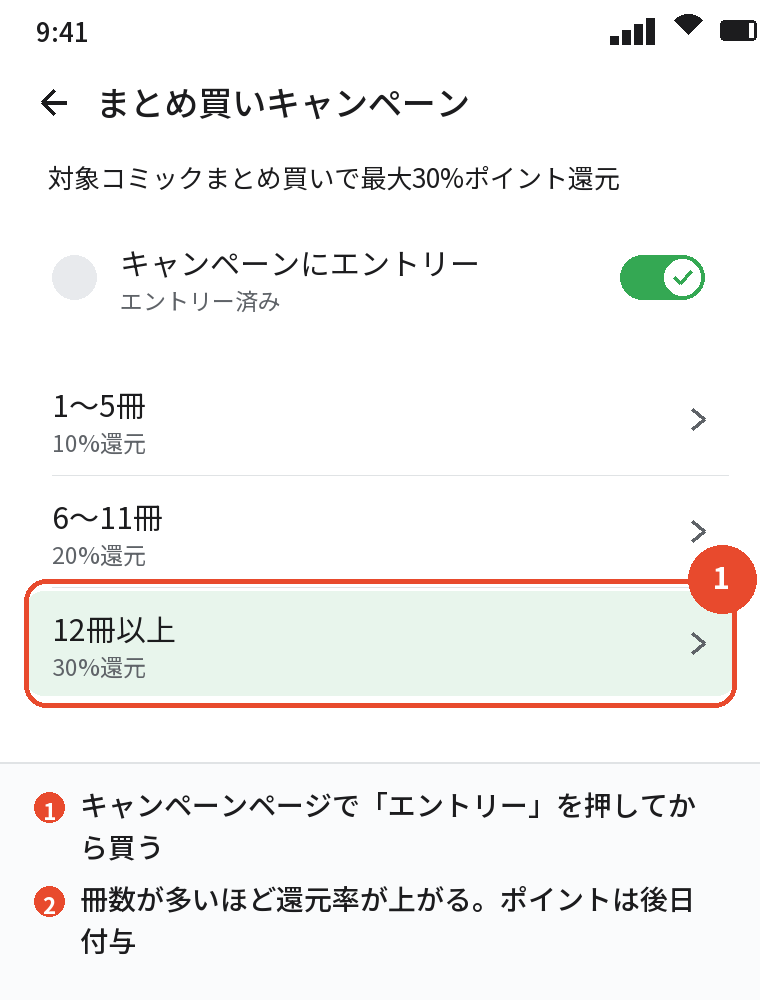
- エントリー済みか:キャンペーンページの「エントリーする」を押したか。
押していないと還元されない
- 対象作品か:同じシリーズでも一部の巻が対象外のことがある。
キャンペーンページの対象一覧で確認
- 期間内か:エントリー期限と購入期限が別のことがある
- 冊数の条件:「〇冊以上」の条件を満たしているか
- 支払い方法:ポイントで払った分には還元が付かないことが多い
キャンペーンの還元は、エントリー・対象・期間・冊数の4つがそろって初めて付くので、「できない」ときはこの4つを順に見直します。
どうしても出ないときの代わりの買い方
まとめ買いの機能が使えなくても、1冊ずつ「1-Clickで買う」を繰り返せば、全巻を買うことはできます。
まとめ買いキャンペーンの還元は、まとめ買いの機能を使ったかどうかではなく、対象作品を期間内に条件の冊数以上買ったかで決まるので、1冊ずつでも還元は受けられます。
時間はかかりますが、10冊程度なら数分で終わります。
カートに入れてから一度に注文する方法も使えます。
よくある質問
Kindleのまとめ買いが表示されないのはなぜですか?
iPhoneのKindleアプリやスマホ表示のブラウザで開いていることが最も多い原因です。
PCのブラウザでシリーズページを開くと表示されます。
スマホでまとめ買いはできますか?
できます。
ブラウザで「PC版サイトを表示」に切り替えると、まとめ買いのボタンが出ます。
iPhoneのKindleアプリからはできません。
シリーズページはどこにありますか?
1巻の商品ページにある「シリーズ全〇巻」のようなリンクから移動できます。
まとめ買いに対応していない作品はありますか?
あります。
シリーズとして登録されていない作品、洋書、一部の出版社の作品は対応していません。
1冊ずつ買います。
まとめ買いキャンペーンにエントリーしたのに還元されません。
対象作品か、期間内か、冊数の条件を満たしているか、ポイント払いにしていないかを確認してください。
付与は購入後しばらくしてからです。
1冊ずつ買ってもまとめ買いキャンペーンの還元は受けられますか?
受けられます。
還元の条件は「対象作品を期間内に条件の冊数以上買う」ことで、まとめ買いの機能を使ったかどうかは関係ありません。
途中まで持っている場合、まとめ買いは表示されますか?
表示されます。
購入済みの巻は自動で除外され、残りの巻だけを選べます。
残りが1巻だけの場合は出ないことがあります。
まとめ買いの上限はありますか?
一度に選べる巻数に上限が設けられることがあります。
上限に達した場合は、2回に分けて注文してください。
まとめ
| 知りたいこと | 答え |
|---|---|
| 最多の原因 | iPhoneアプリ・スマホ表示で開いている。PCのブラウザでシリーズページを開く |
| 作品側の原因 | シリーズ未登録・購入済み・洋書など。1冊ずつ買う |
| キャンペーンができない | エントリー・対象・期間・冊数の4つを確認 |
| 代わりの買い方 | 1冊ずつでも還元は受けられる |
Kindleのまとめ買いが表示されないときは、まずPCのブラウザでシリーズページを開いてみてください。
それで出なければ作品側の条件なので、1冊ずつ買っても損はありません。
次に読む:Kindleのポイント還元の仕組み|通常ポイント・キャンペーン・クーポンの違いと使い方
Kindleのお得な買い方まとめ|セール・ポイント還元・クーポン・読み放題・無料本