Kindleの本を読みたいけれど、Kindle無料アプリはどこからダウンロードするのか、アプリは本当に無料なのか、アプリの中で無料の本はどう探すのか、Kindle以外にも無料で使える電子書籍アプリはあるのかが分からず、インストールする前で止まっていませんか?
この記事では、Kindle無料アプリのダウンロードから最初の1冊を読むまでの手順、アプリでできること・できないこと、無料の本をアプリで読む方法、そしてKindle以外の無料の電子書籍アプリとおすすめの使い分けを解説します。
読み終えると、今使っているスマホに5分でKindleアプリを入れて、0円の本を読み始められるようになります。
無料で読む方法全体はKindle無料で読む方法まとめ|無料本・期間限定無料・読み放題の体験・サンプルにまとめています。
Kindle無料アプリは、iPhone・Android・PC・Macで使える無料の読書アプリ。端末を買わなくても読める
Kindle無料アプリは、Amazonが無料で配布している読書アプリで、iPhone・Android・Windows・Macのどれにも入れられます。
Kindle端末を買わなくても、このアプリがあればKindle本を買って読めますし、無料本や読み放題も同じアプリで使えます。
| 対応端末 | 入手先 | 料金 |
|---|---|---|
| iPhone・iPad | App Store | 無料 |
| Androidスマホ・タブレット | Google Playストア | 無料 |
| Windows・Mac | Amazonの「Kindle for PC / Mac」ダウンロードページ | 無料 |
| ブラウザ | Kindle for Web(read.amazon.co.jp)。インストール不要 | 無料 |
アプリ自体にお金はかかりません。
かかるのは、有料の本を買ったときと、読み放題の月額を払ったときだけです。
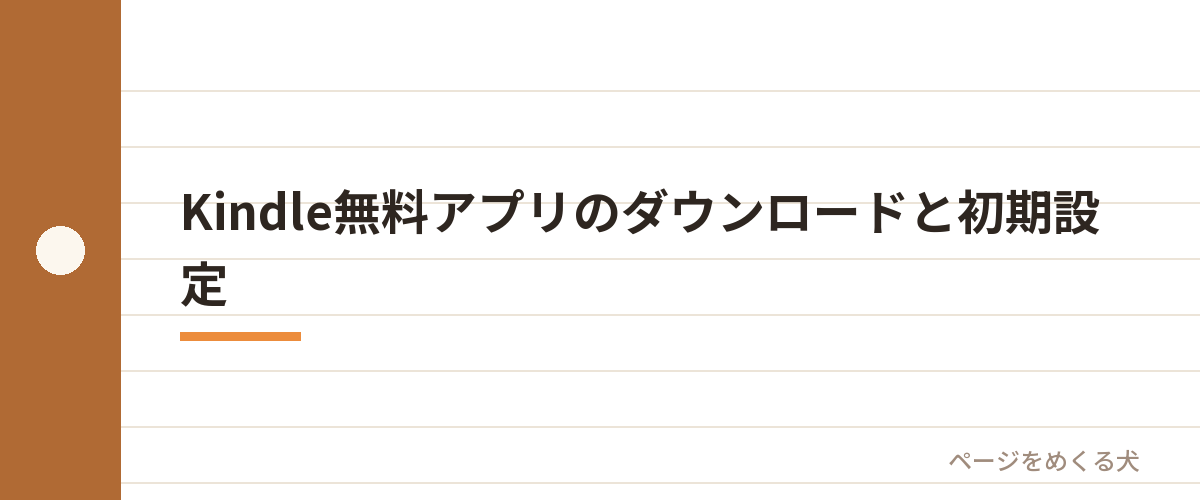
Kindle無料アプリのダウンロードと初期設定
スマホに入れる
iPhoneならApp Store、AndroidならGoogle Playストアで「Kindle」と検索し、Amazonが提供しているアプリをインストールします。
似た名前のアプリがあるので、提供元が「AMZN Mobile LLC」であることを確認してください。
Amazonアカウントでサインインする
アプリを開くと、Amazonアカウントのサインインを求められます。
買い物で使っているアカウントでサインインすれば、そのアカウントで買った本がライブラリに並びます。
アカウントがなければ、Amazonのサイトで先に作っておきます。
PCに入れる
Windows・Macは、Amazonのサイトで「Kindle for PC」または「Kindle for Mac」を検索し、ダウンロードページからインストールします。
インストールしたくない場合は、ブラウザでKindle for Webを開けば、そのまま読めます。
アプリでできること・できないこと
| できること | できないこと |
|---|---|
| 買った本・無料本・読み放題の本を読む | iPhone版から本を買う(ブラウザで買う) |
| 文字サイズ・背景色・フォントの変更 | 他ストアの本を読む |
| ハイライト・メモ・辞書 | PDFなどの自分のファイルの取り込み(別の手順が必要) |
| 端末間で読書位置を同期 | — |
| ダウンロードしてオフラインで読む | — |
iPhone版のKindleアプリでは、Appleの決済ルールの関係で本を買えません。
買うときはブラウザでAmazonを開き、購入した本がアプリのライブラリに入る流れになります。
Android版はアプリ内からストアを開けます。
あわせて読みたい:Kindle無料期間の確認方法|無料体験の残り日数・3か月キャンペーン・終了前の解約
無料の本をアプリで読む方法
- ブラウザでAmazonを開き、「Kindle 無料」と検索して「価格の安い順」に並べ替える
- 0円の本を選び、「1-Clickで今すぐ買う」を押す(0円なので請求はない)
- Kindleアプリを開き、ライブラリに入った本をタップしてダウンロードする
- 読み放題を使うなら、Kindle Unlimitedの無料体験に登録し、対象の本を「読み放題で読む」で追加する
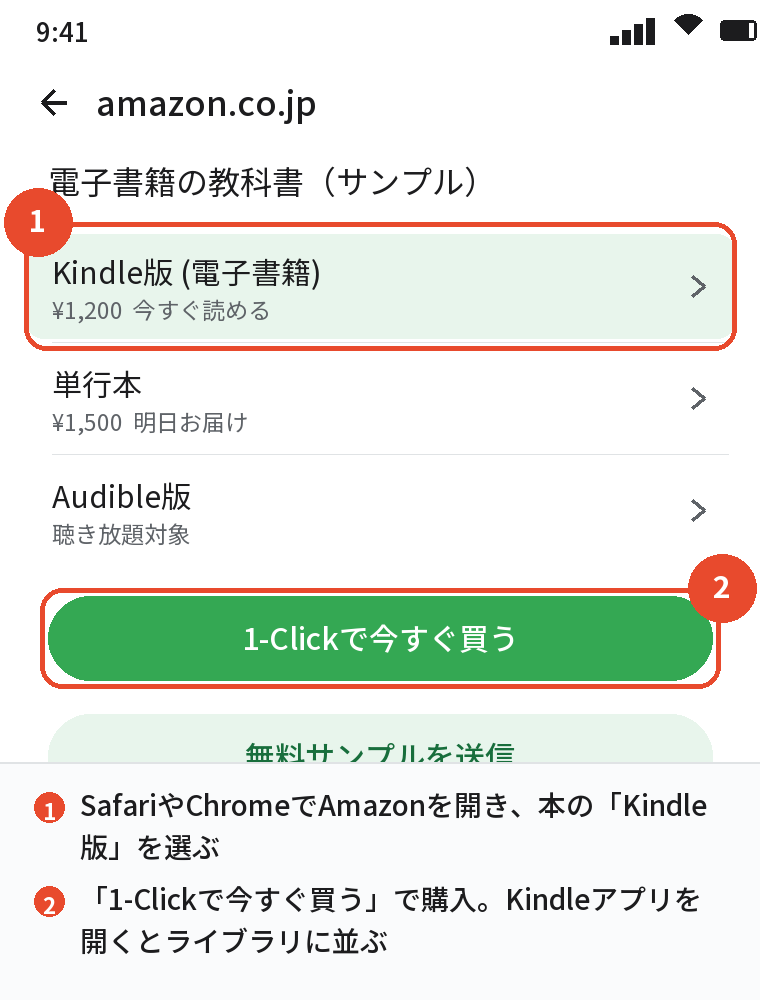
アプリでは「読む」だけを行い、「本を手に入れる」のはブラウザで行う、と覚えておくと迷いません。
0円の本も無料体験の本も、この流れは同じです。
Kindle以外の無料の電子書籍アプリ
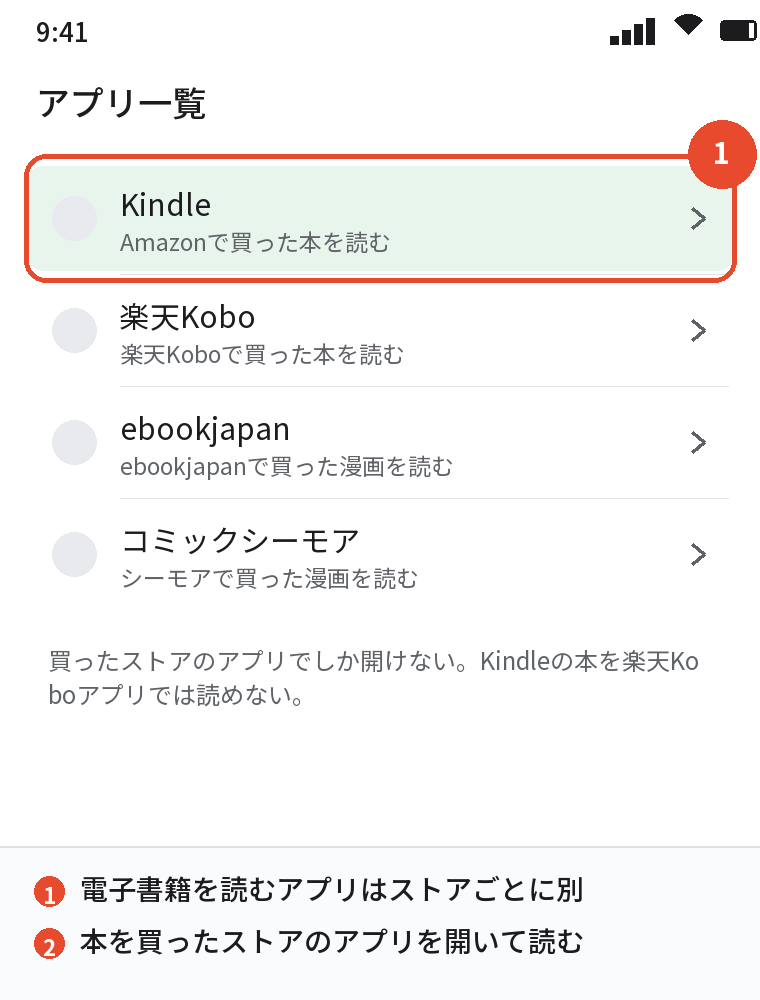
ストアのアプリ(楽天Kobo・ebookjapan・コミックシーモア・BookLive)
各ストアのアプリはどれも無料で、無料本や無料の話を読めます。
楽天ポイントを使いたいなら楽天Kobo、漫画のクーポンを使いたいならebookjapanのように、貯めているポイントで選ぶのが基本です。
漫画アプリ(ピッコマ・LINEマンガ・マンガワンなど)
1日数話ずつ無料で読める形の漫画アプリです。
作品を丸ごと手元に置くのではなく、毎日少しずつ読むスタイルに向いています。
青空文庫のアプリ
著作権の切れた文学作品を読む専用アプリが複数あり、どれも無料です。
Kindleでも青空文庫の本は0円で読めるので、本棚を1つにまとめたいならKindleアプリで十分です。
無料の電子書籍アプリのおすすめの使い分け
- 本全般を読みたい:Kindleアプリ。
無料本・読み放題・購入のすべてが1つの本棚に入る
- 楽天ポイントを使いたい:楽天Koboのアプリ
- 漫画を毎日少しずつ:ピッコマ・LINEマンガなどの漫画アプリ
- 名作を無料で:Kindleアプリで青空文庫を0円で注文するのがいちばん楽
迷ったら、Kindleアプリを1つ入れて、無料本と無料体験から始めるのがいちばん失敗のない選び方です。
ほかのアプリは、必要になってから足せば十分です。
よくある質問
Kindleアプリは本当に無料ですか?
無料です。
アプリのダウンロードと利用にお金はかからず、有料の本を買ったときと読み放題の月額だけが有料です。
Kindle無料アプリはどこからダウンロードしますか?
iPhoneはApp Store、AndroidはGoogle Playストア、PCはAmazonのKindle for PC / Macのダウンロードページからです。
ブラウザのKindle for Webならインストール不要です。
Kindle端末がなくてもアプリで読めますか?
読めます。
アプリだけで、買った本も無料本も読み放題も使えます。
iPhoneのKindleアプリで本が買えないのはなぜですか?
Appleの決済ルールの関係で、iPhone版のアプリ内では購入ができません。
ブラウザでAmazonを開いて買うと、アプリのライブラリに入ります。
アプリで無料の本はどう探しますか?
ブラウザでAmazonを開き、「Kindle 無料」で検索して「価格の安い順」に並べ替えます。
0円で注文すると、アプリのライブラリに入ります。
Kindle以外で無料の電子書籍アプリはありますか?
楽天Kobo、ebookjapan、コミックシーモア、BookLiveなどのストアのアプリ、ピッコマやLINEマンガなどの漫画アプリ、青空文庫のアプリがどれも無料です。
アプリを複数入れると本棚は分かれますか?
分かれます。
ストアごとに本棚が別になるので、買う本を1つのストアに寄せると管理が楽です。
Kindleアプリでオフラインでも読めますか?
読めます。
本をダウンロードしておけば、電波のない場所でも読めます。
まとめ
| 知りたいこと | 答え |
|---|---|
| アプリの料金 | 無料。本の購入と読み放題の月額だけ有料 |
| 入手先 | App Store・Google Play・Amazonのダウンロードページ・ブラウザ |
| 使い方 | ブラウザで本を手に入れ、アプリで読む |
| 無料本 | 「Kindle 無料」で検索して0円で注文 |
| 他のアプリ | ストアのアプリ・漫画アプリ・青空文庫アプリ。必要になってから足す |
Kindle無料アプリは、端末を買わなくても今日から本を読み始められる入口です。
まずアプリを入れて、青空文庫の名作を1冊0円で開くところから始めてみてください。
次に読む:Kindleの無料本おすすめの探し方|青空文庫・無料巻・読み放題で0円で読む
Kindleのお得な買い方まとめ|セール・ポイント還元・クーポン・読み放題・無料本