Amazonポイントがたまっているので、Kindle本をポイントで購入したい。
でも、Kindleの本をポイントで購入するにはどこで設定するのか、1-Clickで買うとポイントが使われるのか、残高が足りないときはどうなるのか、iPhoneのアプリからはできるのかが分からず、結局カード払いのままになっていませんか?
この記事では、Kindle本をポイントで購入する方法を「カートから買う場合」「1-Clickで買う場合」の2つに分けて手順を説明し、残高の確認方法、一部だけポイントを使う方法、ポイント払いでの注意点、そしてポイントで買うときに損しない考え方を解説します。
読み終えると、たまったAmazonポイントでKindle本を迷わず買えるようになり、次の1冊を実質無料で手に入れられます。
ポイント還元の仕組み全体はKindleのポイント還元の仕組み|通常ポイント・キャンペーン・クーポンの違いと使い方で説明しています。
Kindle本をポイントで購入するには、注文画面で「Amazonポイントを使う」を選ぶ。1-Clickは設定でポイント利用をオンにする
Kindle本をポイントで購入する方法は2つあり、カートから買うときは注文確認画面の「Amazonポイントを使う」にチェックを入れ、1-Clickで買うときは事前に1-Click設定でポイントを使う設定にしておきます。
どちらも残高の範囲で価格から引かれ、足りない分は登録したカードなどで支払われます。
| 買い方 | ポイントの使い方 | 向いている場面 |
|---|---|---|
| カートから買う | 注文確認画面でチェックを入れる | その注文だけポイントを使いたい |
| 1-Clickで買う | 1-Click設定でポイント利用をオンにしておく | 毎回ポイントを優先して使いたい |
| iPhoneのKindleアプリ | アプリ内では購入自体ができない | ブラウザでAmazonを開いて買う |
方法1:カートから買ってポイントを使う
- ブラウザかAmazonアプリで、買いたいKindle本の商品ページを開く
- 「カートに入れる」を押し、カートから「レジに進む」
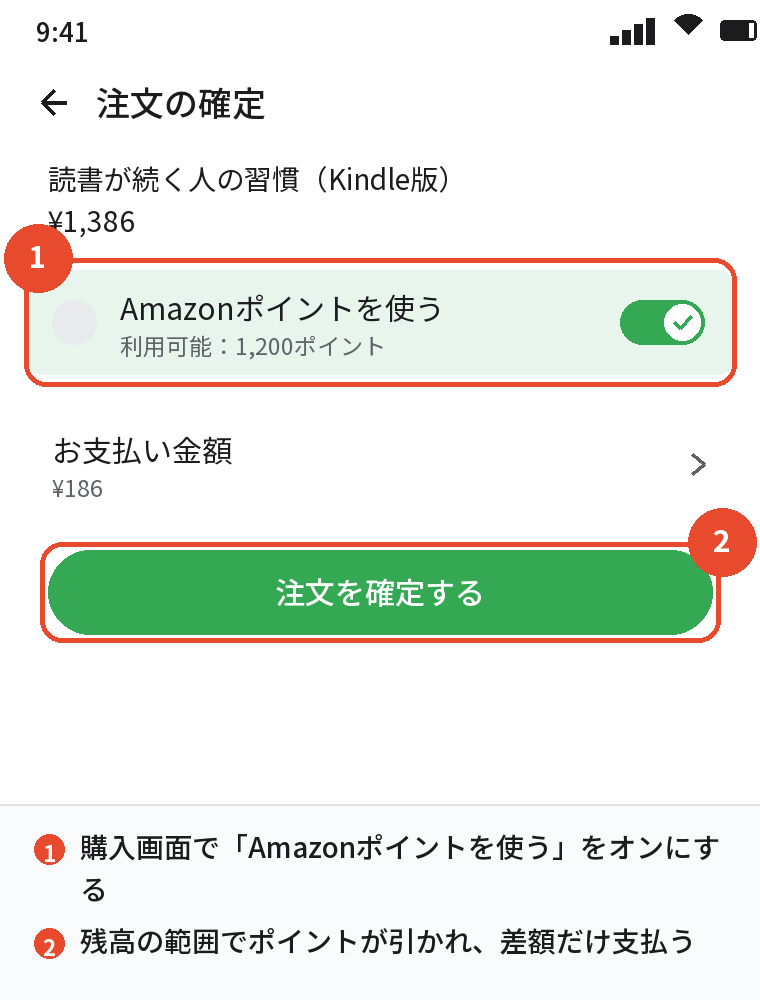
- 注文確認画面の支払い方法の欄で「Amazonポイントを使う」にチェックを入れる
- 使うポイント数を確認し(全額または一部)、「注文を確定」する
Kindle本は「1-Clickで今すぐ買う」のボタンが目立つので、カートに入れる導線が分かりにくいことがあります。
ポイントを使う指定をしたいときは、「カートに入れる」を探して、注文確認画面を経由してください。
方法2:1-Click設定でポイントを使うようにする
- Amazonの「アカウントサービス」→「コンテンツと端末の管理」→「設定」を開く
- 「デジタルコンテンツのお支払い設定」や「1-Click設定」の項目を探す
- お支払い方法の編集で「Amazonポイントを使う」をオンにする
- 以降、「1-Clickで今すぐ買う」を押すと、ポイントが優先的に使われる
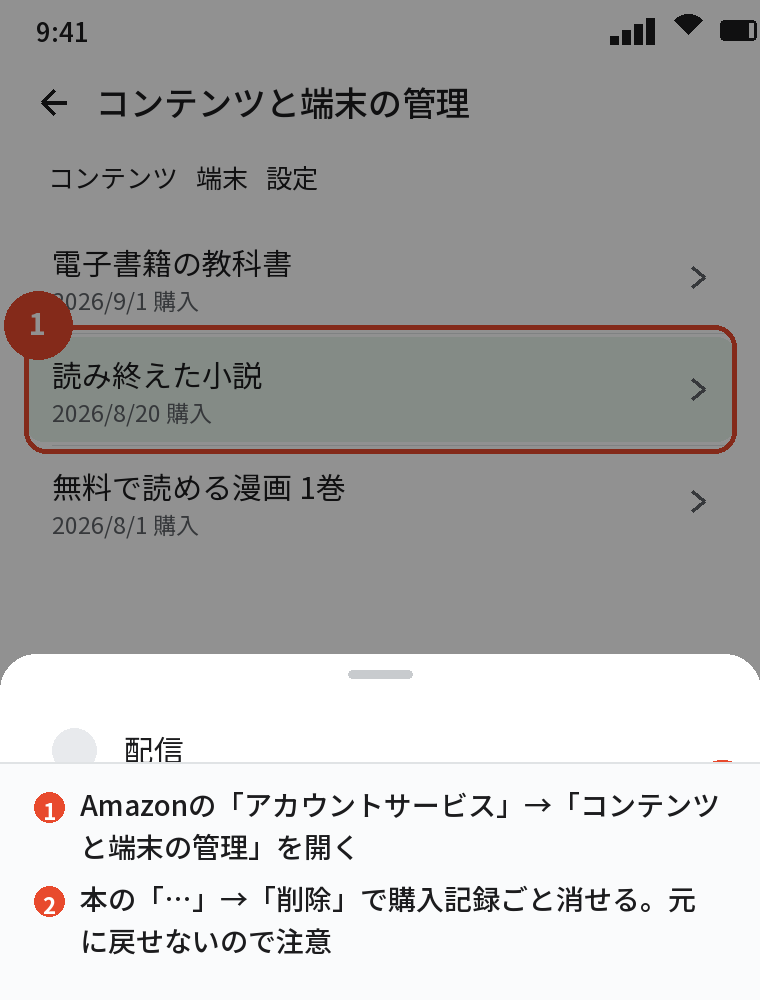
この設定をしておくと、毎回チェックを入れる手間がなくなります。
逆に「ポイントは取っておきたい」ときは、オフに戻す必要があります。
1-Clickで買ってもポイントが減っていないときは、この設定がオフになっているのが原因です。
あわせて読みたい:Kindleの50%還元はいつ?ポイント還元キャンペーンの時期といつまで続くかの目安
残高の確認と一部だけ使う方法
残高の確認
「アカウントサービス」→「Amazonポイント」で、今使える残高と、付与予定のポイント、有効期限を確認できます。
付与予定のポイントはまだ使えません。
一部だけ使う
カートからの注文なら、注文確認画面で使うポイント数を指定できます。
「今回は500ポイントだけ」のような使い方ができるので、ポイントを残しておきたいときに便利です。
1-Click購入では全額が優先的に使われます。
足りないとき
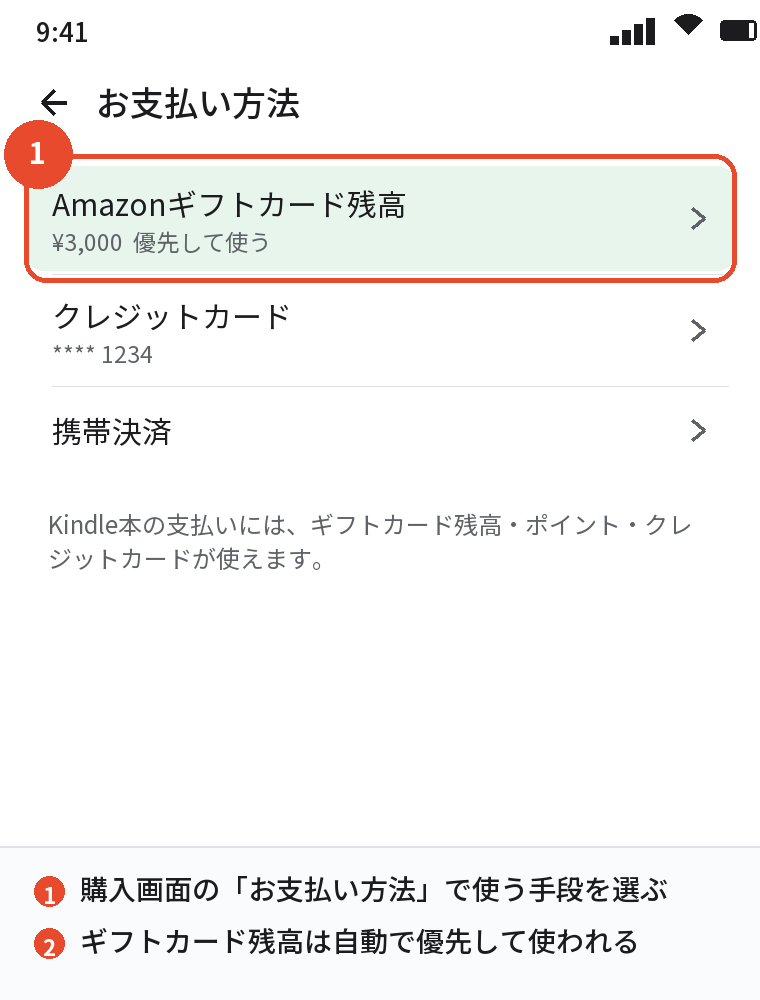
残高が本の価格に足りない場合、足りない分は登録しているクレジットカードやギフト券残高などから支払われます。
ポイントが足りないから買えない、ということはありません。
ポイント払いの注意点
- ポイントで払った分には還元が付かないことが多い:キャンペーンの高還元を狙う本は現金やカードで買う
- キャンセルすると戻る:7日以内で未読ならキャンセルでき、使ったポイントは戻る
- Kindle Unlimitedの月額には使えない:読み放題の会費はポイント払い不可
- iPhoneのKindleアプリからは買えない:ブラウザで買う
- ギフト券残高との併用:ポイントとギフト券残高は併用できる。
両方を使い切る指定も可能
ポイントで買うときに損しない考え方
ポイントは「1ポイント1円」の価値で、使う本によって価値が変わることはありません。
ただし、ポイント還元キャンペーンの対象本をポイントで買うと、その分の還元が付かないことが多いので、次のように分けると無駄がありません。
- 還元の高い本:現金やカードで買い、還元を受け取る
- 還元の低い本・還元のない本:ポイントで買う
- ポイントの期限が近い:期限切れは丸損なので、還元を気にせず使う
「還元の高い本はカード、低い本はポイント」と分けるだけで、同じポイントでも受け取れる還元の総額が変わります。
よくある質問
Kindle本はポイントで購入できますか?
できます。
注文確認画面で「Amazonポイントを使う」にチェックを入れるか、1-Click設定でポイントを使う設定にしておきます。
1-Clickで買ったのにポイントが使われませんでした。
1-Click設定でポイントの利用がオフになっています。
「コンテンツと端末の管理」の設定からお支払い方法を編集してオンにしてください。
ポイントの一部だけ使えますか?
カートからの注文なら、注文確認画面で使うポイント数を指定できます。
ポイントが足りないときはどうなりますか?
足りない分は登録しているカードやギフト券残高から支払われます。
買えないことはありません。
iPhoneのKindleアプリでポイントを使って買えますか?
iPhoneのアプリからは購入自体ができません。
Safariなどのブラウザでamazon.co.jpを開いて買ってください。
ポイントで買った本もキャンセルできますか?
できます。
7日以内でまだ読み始めていなければキャンセルでき、使ったポイントは戻ります。
ポイントで買った本にもポイントは付きますか?
ポイントで支払った分には付かないことが多いです。
還元を受けたい本は現金やカードで買ってください。
付与予定のポイントはすぐ使えますか?
使えません。
付与が確定してから使えます。
「Amazonポイント」の画面で付与予定日を確認できます。
ポイントとギフト券残高はどちらが先に使われますか?
注文確認画面で両方を選べます。
1-Click購入では設定の順に使われるので、優先したいほうを設定で確認してください。
どちらも1円単位で使えます。
まとめ
| 知りたいこと | 答え |
|---|---|
| カートから | 注文確認画面で「Amazonポイントを使う」にチェック |
| 1-Clickで | 設定でポイント利用をオンにしておく |
| 残高・一部利用 | 「Amazonポイント」で確認。カート注文なら使う数を指定できる |
| 注意 | ポイント払い分は還元が付きにくい。読み放題の月額には使えない |
| 損しない | 還元の高い本はカード、低い本はポイント |
Kindle本のポイント購入は、注文確認画面のチェック1つか、1-Click設定の切り替えで完了します。
まず「Amazonポイント」で残高を確認して、還元の付かない本から使ってみてください。
次に読む:Kindleでポイントが使えない原因7つと対処法|1-Click設定・残高・対象外
Kindleのお得な買い方まとめ|セール・ポイント還元・クーポン・読み放題・無料本